Chrome 扩展程序 · ·
把网页保存为不用再手动清理的 Markdown
Clean Web Clipper 是一款免费的 Chrome 扩展程序,可以把网页保存为干净的 Markdown:复制到剪贴板、保存为 .md 文件或存入 Obsidian vault。无需账号;页面文本不会离开你的浏览器。简而言之,它就是“网页转 Markdown:免费 Chrome 剪藏插件”,在 2026 年 8 月的 512 个页面测试中没有崩溃。
这 512 个页面来自两轮在线网站测试。2026 年 8 月 30 日,从全球和俄罗斯访问量最高的一百个网站中取出的 109 个页面,由 Clean Web Clipper 与另外三个引擎逐一对比处理:Defuddle 0.19.3、Mozilla Readability 0.6.0 和 MarkSnip 5.2.0。结果是重复的菜单行 102 条,其他引擎为 282–491 条。2026 年 8 月 31 日,又有来自十二个欧洲国家前五十名网站的 403 个页面只用我们的核心处理。基准测试页面列出了每个数字、引擎版本,以及它落后的地方。
如何在 Chrome 中把网页保存为 Markdown?
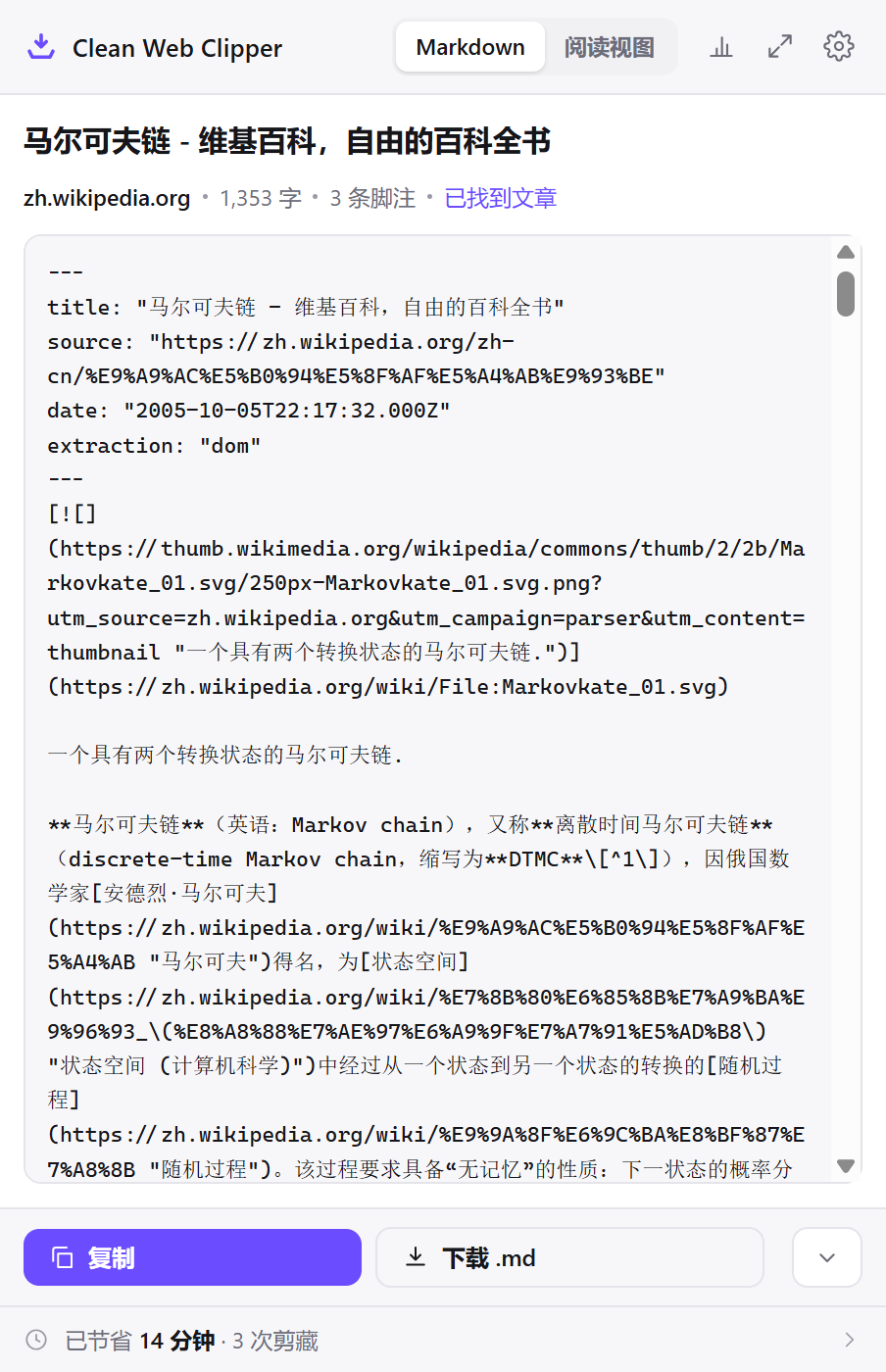
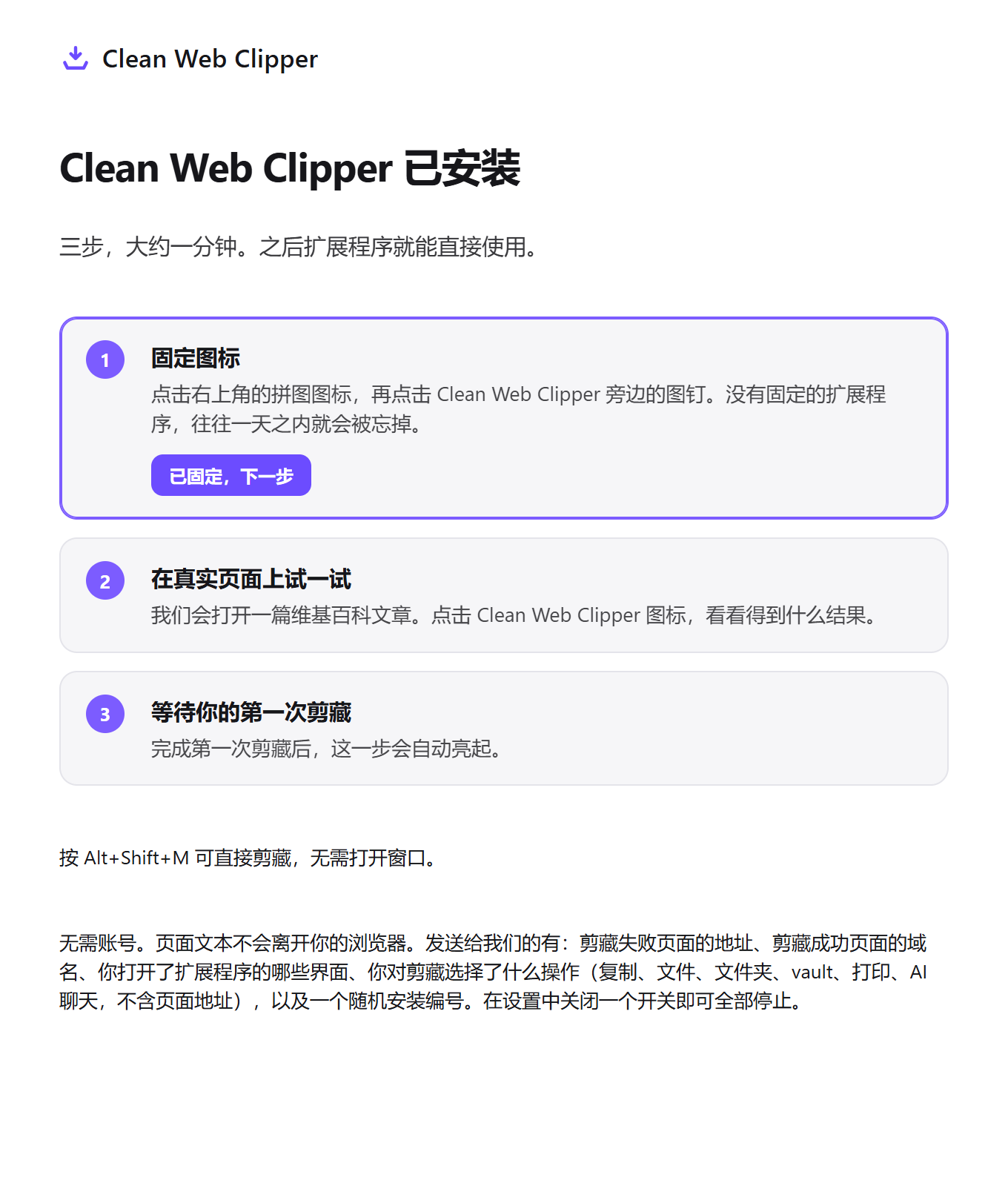
把 Clean Web Clipper 添加到 Chrome,然后只需三步:把 Clean Web Clipper 图标固定到工具栏,打开文章,点击图标。Markdown 会出现在预览窗口中,可以直接复制或保存为 .md 文件。Clean Web Clipper 免费,无需账号,也不需要任何设置;frontmatter 里会自动写入标题、作者、日期和来源。
固定图标
打开地址栏旁边的拼图图标菜单,把 Clean Web Clipper 固定到工具栏,图标就始终只需点一下。事先不需要做任何设置:默认情况下,点击会打开一个预览窗口,Markdown 已经生成好;设置可以等你想清楚要什么时再改。固定图标不需要额外授权,Clean Web Clipper 在你浏览的网站上也不申请任何权限。
打开文章
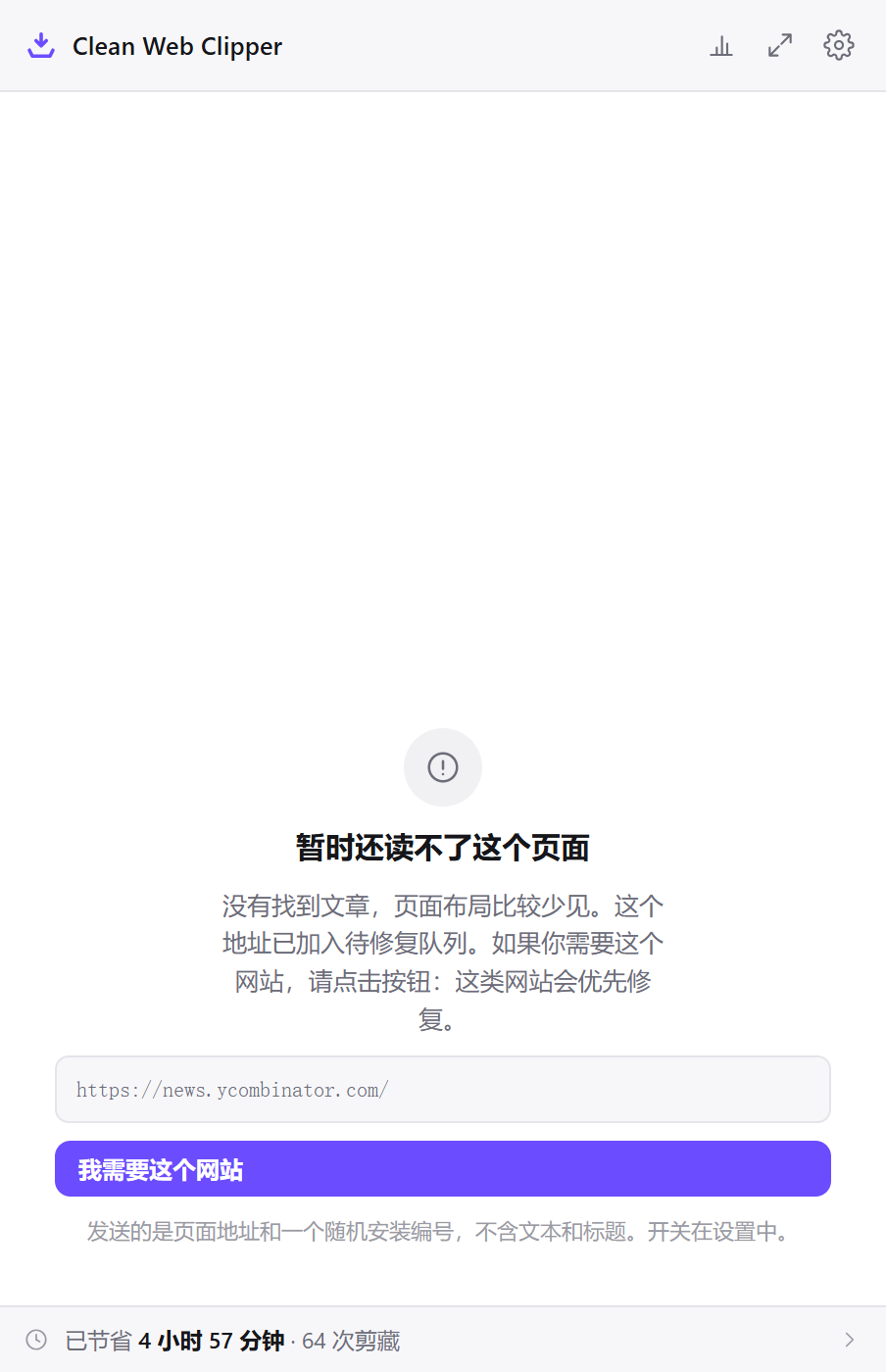
打开你想保存的文章:是文章页面本身,而不是列出文章链接的页面。在信息流、商品页或搜索结果页上没有可提取的文章,扩展程序会回答“没有文章”,而不是把三百个菜单链接存进你的笔记。如果页面还在一边加载一边绘制,先等文本出现。拒绝时扩展程序不会写入任何文件。
点击图标
Markdown 出现在预览窗口中,frontmatter 里已有标题、作者、日期和来源:复制它,或者保存为 .md 文件。这次剪藏的耗时显示在窗口角落。以后你还可以设成点击一次就把笔记直接写入文件夹或 Obsidian vault,完全跳过预览。文件名已被占用时,新笔记会命名为 Article-2.md,不会覆盖旧笔记。
得到一篇没有菜单、横幅和破碎表格的笔记
- 代码保留语言标签。 你得到的是标有
js的代码块,而不是光秃秃的代码块,所以粘贴后立即就有语法高亮。 - 表格保持完整。 单元格里有代码或列表时,整行也不会再坏掉。
- 脚注真正可用。 引用链接会变成
[^1],定义放在笔记末尾,而不是失效的锚点。 - 日期是读取的,不是猜的。 日期来自页面自身的元数据,例如 JSON-LD 和
citation_date。页面上没有日期,字段就留空,绝不填今天的日期。 - 菜单、横幅和“相关阅读”都会被去掉。 Logo 条、分页器和重复的导航都不会进入笔记。
- 没有一个残留标签。 正文中间不会夹着
div或table标记。
其他剪藏工具保留的内容
[跳到正文](#main) [登录](/login) [注册](/register)
[首页](/) [新闻](/news) [体育](/sport) [文化](/culture) [更多](/more)

我们使用 Cookie 及类似技术来改善你的体验。
[全部接受] [管理偏好]

# 你要看的那篇文章

正文真正的第一段。

<div class="promo-inline">

## 相关阅读
[另一个标题](/a) [又一个标题](/b) [还有第三个](/c)
最终进入笔记的内容
# 你要看的那篇文章

正文真正的第一段。
核对数字:测试了 512 个页面
两轮测试用的都是用真实浏览器从在线网站抓取的页面。第一轮在 2026 年 8 月 30 日,从全球和俄罗斯访问量最高的一百个网站中取了 109 个页面,把输出与另外三个提取引擎逐一对比。第二轮在 2026 年 8 月 31 日,取了十二个欧洲国家各自排名前五十的网站:又是 403 个页面,每个页面都以该国语言抓取,只用我们的核心处理;其中 152 个得到了如实的“没有文章”回答。Clean Web Clipper 在表格上落后,5 个对 MarkSnip 的 11 个;在发布日期上也落后,24 个对 Defuddle 的 28 个。引擎、版本、日期,以及它落后的地方
保存到剪贴板、文件、文件夹或 vault
- 把 Markdown 复制到剪贴板
- 下载
.md文件 - 写入你在磁盘上选好的文件夹
- 直接写入你的 Obsidian vault:不需要插件,不需要本地 REST API,不需要 URI 协议,文件直接出现
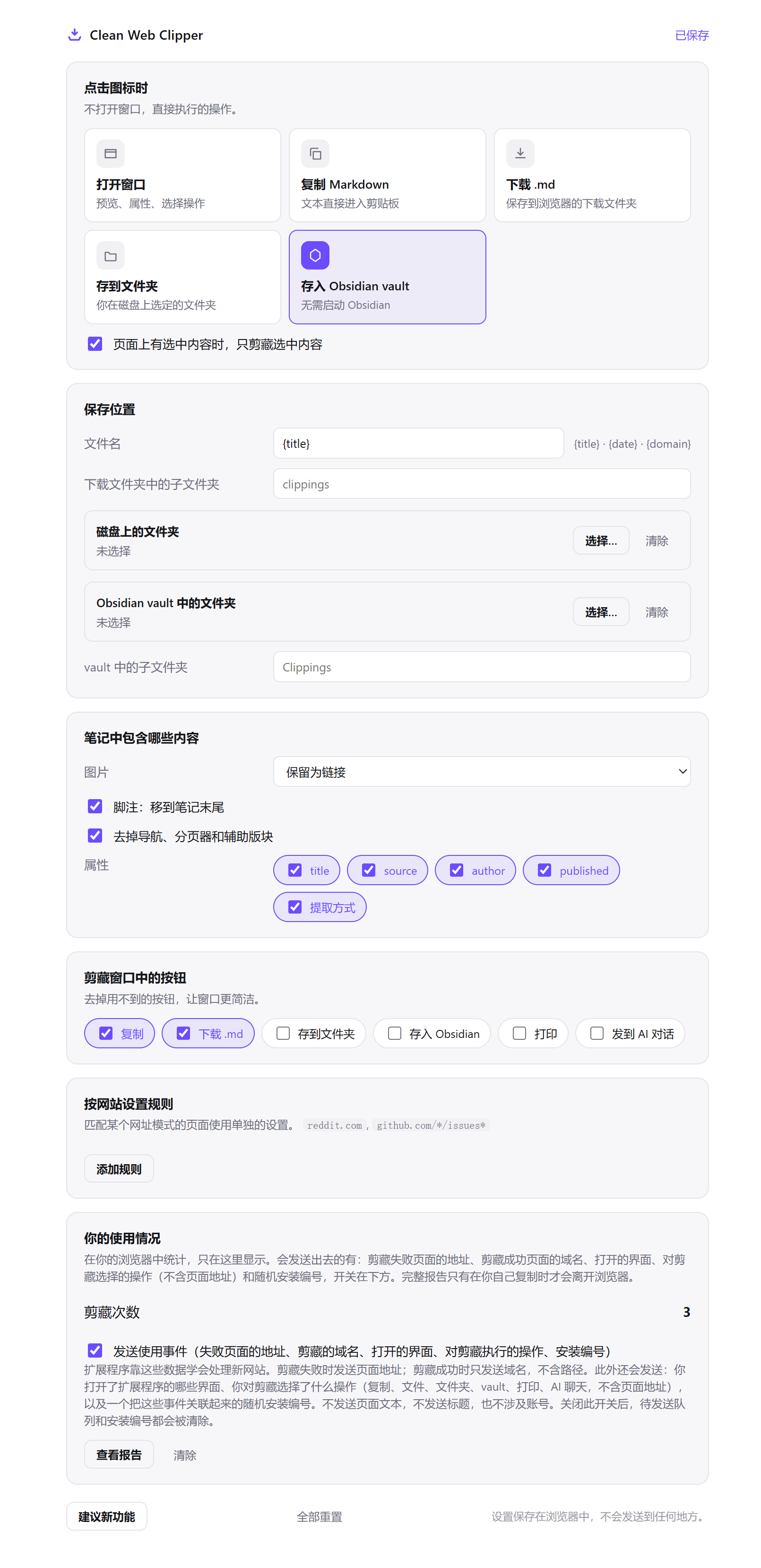
点击图标后的行为可以设置。可以保留预览窗口,也可以设成点击一次就把笔记放进 vault,什么窗口都不打开。文件夹或 vault 只需在设置中选一次;Obsidian 不需要处于运行状态,因为文件是浏览器自己写入的。文件名已被占用时,新笔记会命名为 Article-2.md,而不是覆盖旧的那篇。
了解它在哪里止步
- 不抓取整站,也不批量处理:一次一个页面,就是你当前所在的页面
- 不做摘要,也不改写:文本只做转换,不做编辑
- 不下载图片:图片链接指向原网站
每篇笔记都带有一个 extraction 字段。dom 表示文本来自浏览器实际渲染出的内容。jsonld-articlebody 表示页面始终没有渲染完成,正文只能从页面自带的结构化数据中读取。而当页面上根本没有文章时,比如商品页、信息流或搜索结果页,扩展程序会直说,而不是把三百个链接倒给你。
找到适合你工作的指南
Clean Web Clipper 为十五种工作分别准备了指南,包括开发者、研究人员、学生、记者、律师和 Obsidian 用户。每份指南都讲清这项工作适用的设置、从页面到笔记的步骤,以及扩展程序止步的地方。
安装之前先问清楚
支持哪些浏览器?
它是免费的吗?
剪藏会不会在我没注意的时候丢失?
保存到 vault 时需要让 Obsidian 保持运行吗?
在不是文章的页面上会怎样?
它会拖慢浏览器吗?
Clean Web Clipper 会把我的页面发送到别处吗?
费用多少,哪些内容会离开你的浏览器
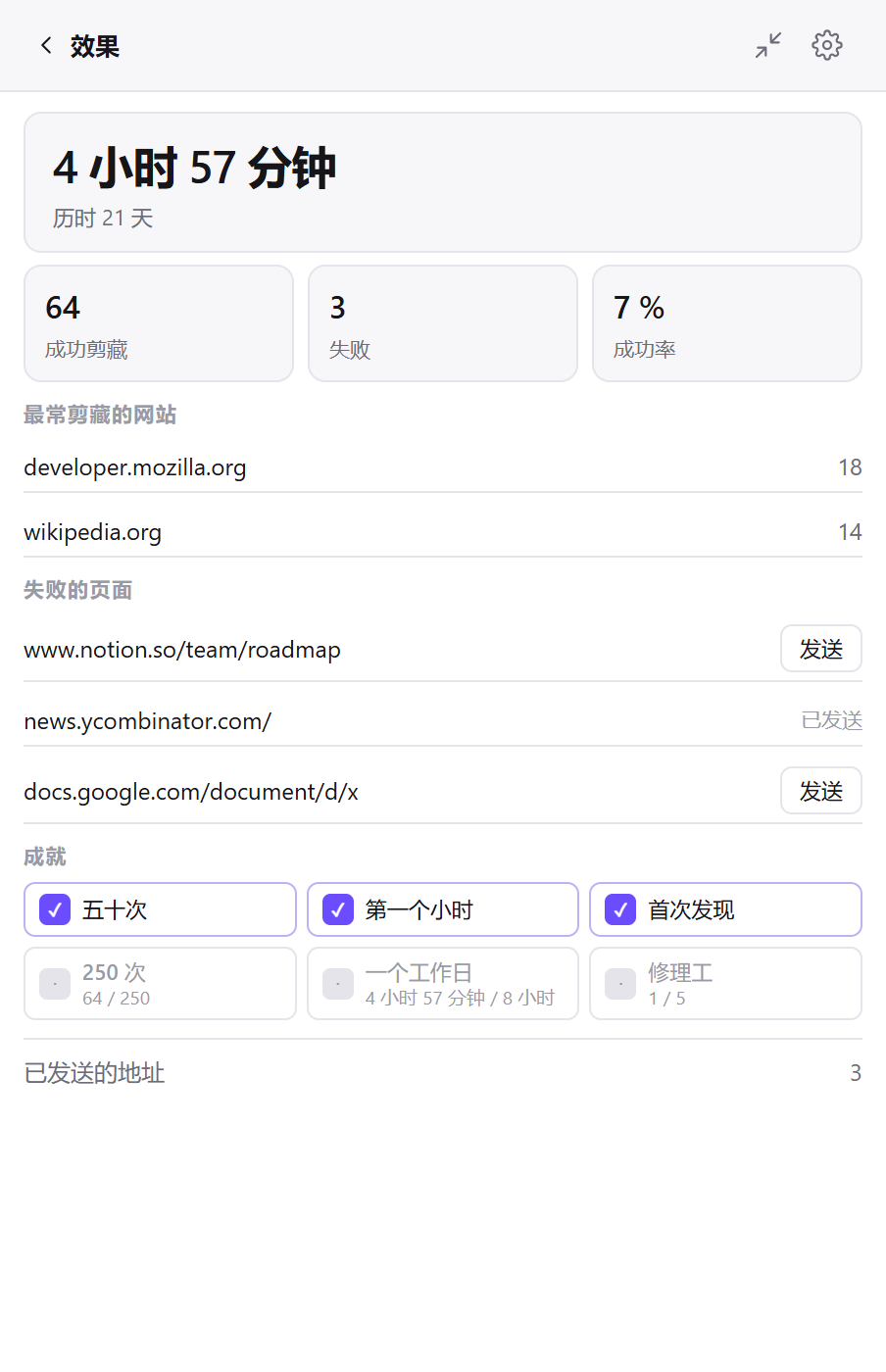
Clean Web Clipper 完全免费:没有付费版,没有页数限制,无需账号,也无需注册。它在 Chrome 应用商店中的名称是“Clean Markdown Web Clipper – 将网页保存为 Markdown”。页面文本和标题永远不会离开你的浏览器。确实会发送到我们自己统计服务器的有五样东西:找不到文章的页面地址、剪藏成功时的纯域名、你打开的扩展程序界面、你对剪藏执行的操作(不含页面地址),以及一个随机安装编号。服务器根据 IP 地址推算大致位置,但不保存 IP 地址。在设置中关闭一个开关即可全部停止;详情见隐私政策。