Para quién es · ·
El artículo, sin la página alrededor
La ventana de captura de Clean Web Clipper muestra el artículo solo, en el tema claro u oscuro de tu navegador y sin ejecutar ningún script de la página. El mobiliario de una página no es solo desorden visual: es texto que un lector de pantalla anuncia y que hay que saltar en cada visita.
De dónde salen estas cifras: la medición, con las versiones de los motores y las fechas
¿Qué te obliga a atravesar una página?
Antes del primer párrafo de un artículo hay una barra de navegación con quince enlaces, un aviso de cookies, un panel de suscripción y una tira de botones para compartir. Con un lector de pantalla todo eso se recorre antes de llegar al texto, y se vuelve a recorrer al bajar, porque el menú se repite en cada sección. Leer una página se convierte en un ejercicio de paciencia.
Las ventanas emergentes y las animaciones añaden lo suyo. Un panel que aparece a mitad de lectura mueve el foco, y recuperar el punto donde estabas cuesta más que el propio párrafo. En páginas con contraste bajo o con tipografías finas, el problema no es encontrar el texto sino sostener la lectura hasta el final.
Con el teclado la cuenta es aún más concreta. Llegar al primer párrafo puede costar treinta o cuarenta tabulaciones, y los enlaces de salto que deberían evitarlo no siempre funcionan o llevan a un punto equivocado. Por eso el atajo Alt+Shift+M captura sin necesidad de apuntar con el ratón ni de recorrer nada, y la ventana de captura se recorre con el tabulador como cualquier página: entre el texto y tú no queda mobiliario que atravesar.
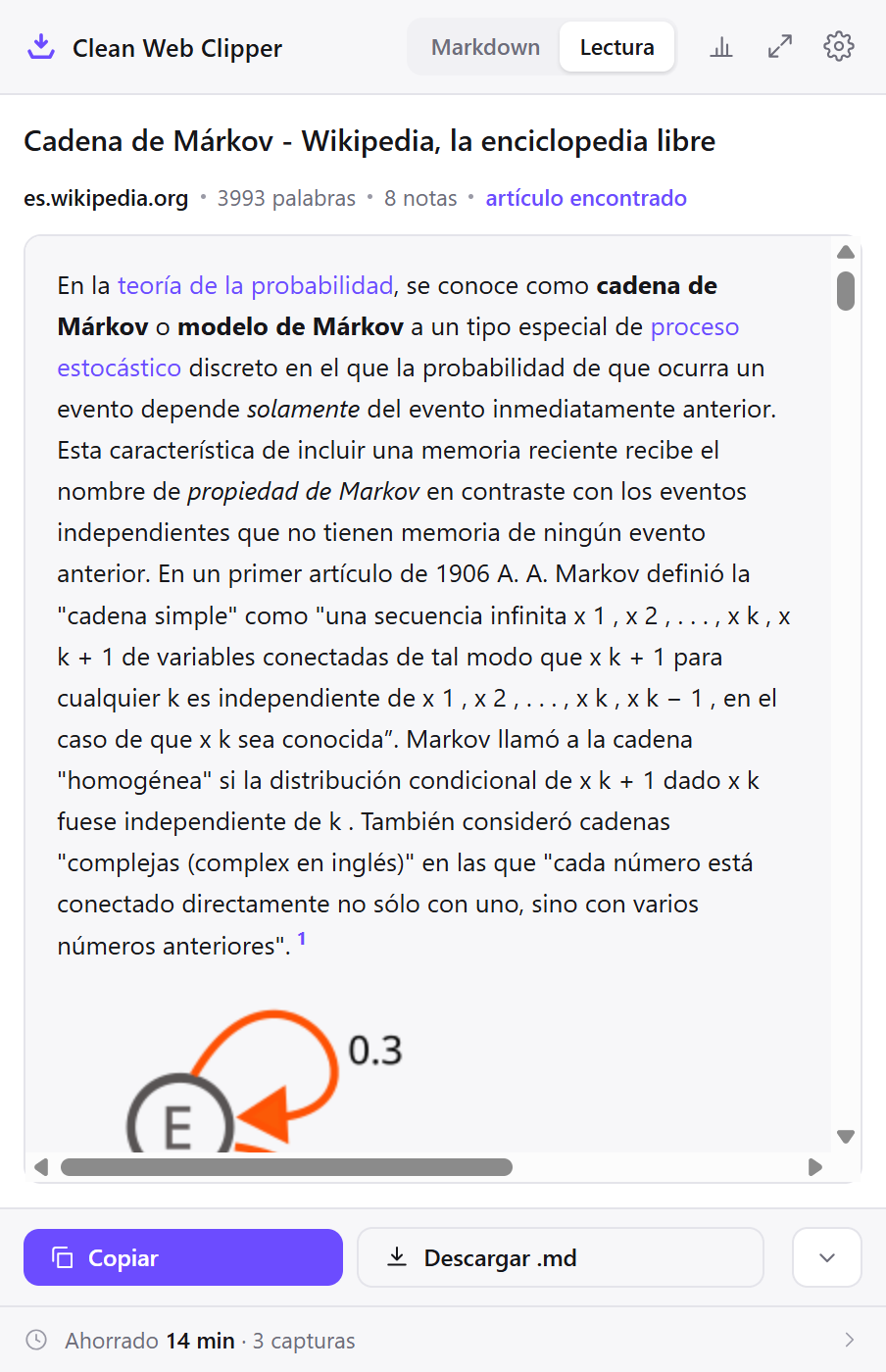
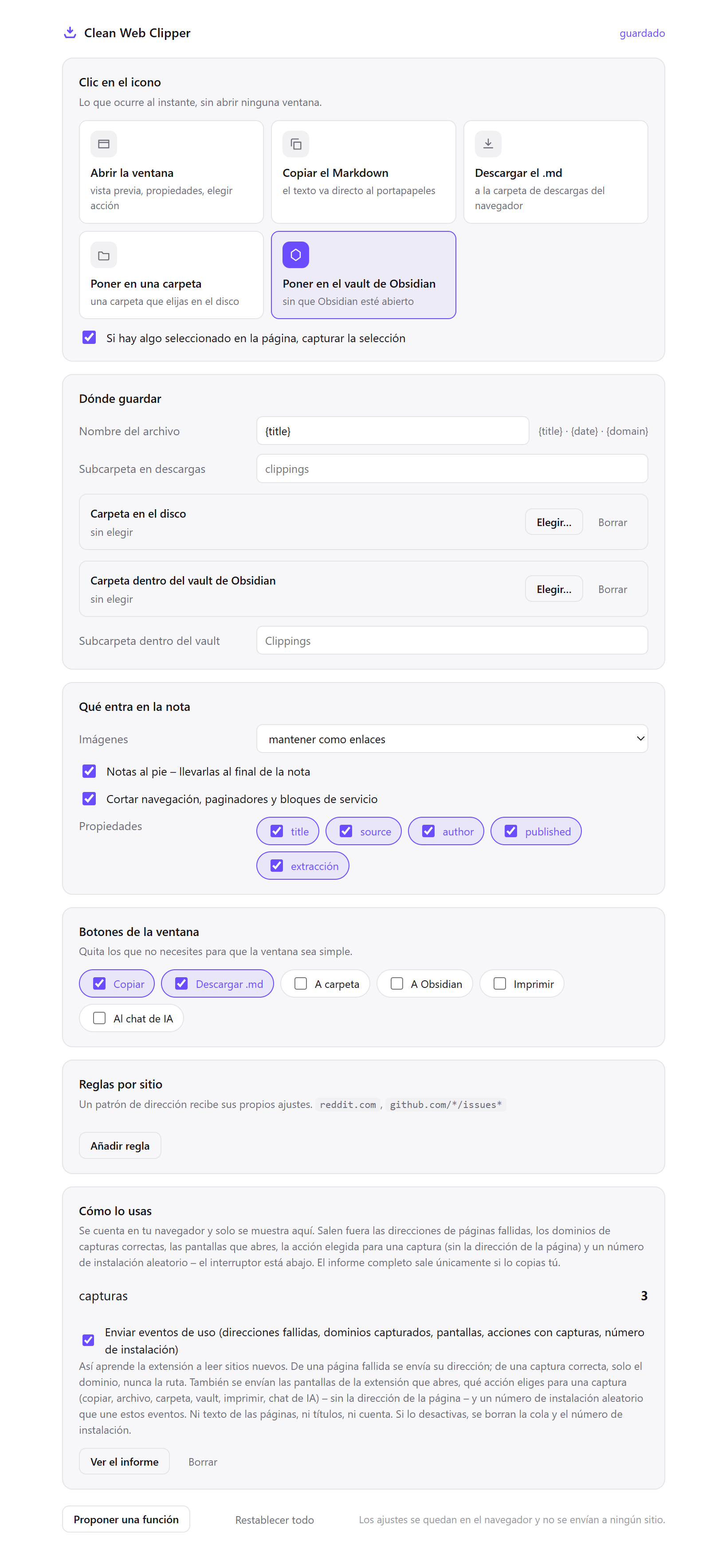
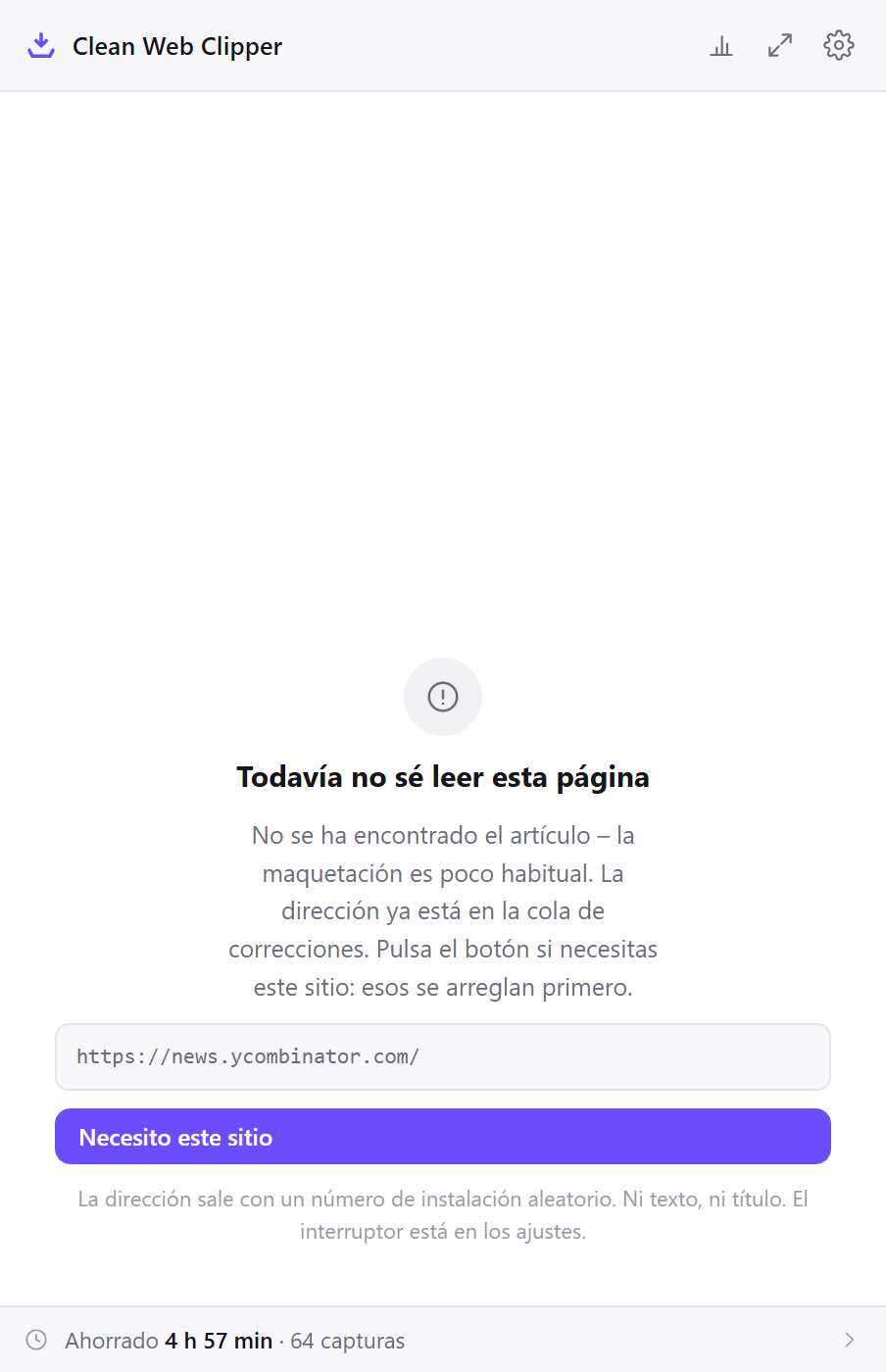
Mira qué muestra la ventana de captura
- La vista de lectura muestra la captura como texto corriente, sin símbolos de Markdown
- Sigue el ajuste de tema claro y oscuro de tu navegador
- Se amplía a una ventana que ocupa tres cuartos de la pantalla para leer con comodidad
- En la ventana de captura no se ejecuta ningún script de la página: nada se mueve ni salta
- El archivo guardado es texto plano, legible por cualquier herramienta de apoyo
- Un atajo de teclado captura sin necesidad de apuntar con el ratón
- El texto alternativo de las imágenes se conserva cuando la página lo declara, y queda vacío cuando no: no se inventa ninguna descripción
- Los niveles de encabezado del cuerpo se conservan, y los encabezados vacíos de la navegación se descartan
Lector de pantalla

Un lector de pantalla es una aplicación que identifica e interpreta el
texto que se muestra en la pantalla y lo presenta mediante síntesis de
voz o mediante una línea braille.

Historia

Los primeros lectores de pantalla para entornos de texto aparecieron en
la década de 1980.
Lee una página sin su envoltorio
Todo el recorrido se puede hacer con el teclado, desde la captura hasta la lectura. Estos seis pasos dejan el flujo listo y explican qué hace cada ajuste.
- Comprueba primero el atajo en
chrome://extensions/shortcuts. Alt+Shift+M viene puesto de fábrica, pero si otra extensión lo reclamó antes la casilla aparece vacía; asignarlo ahí es lo que permite capturar sin apuntar con el ratón. - En los ajustes, deja el clic en el icono en «vista previa». Es la opción que abre la ventana de captura, que es donde vive la vista de lectura; con cualquier otra, el texto va directo al portapapeles o al disco sin pasar por pantalla.
- Abre un artículo cualquiera y pulsa el atajo. La ventana muestra el artículo solo, sin ejecutar ningún script de la página: nada se mueve, nada salta y ningún panel aparece a mitad de lectura.
- Cambia a la vista de lectura dentro de la ventana. Ahí el texto se ve como texto corriente, sin los símbolos de Markdown, y los enlaces siguen funcionando como enlaces.
- Amplía la ventana si te viene mejor: ocupa hasta tres cuartos de la pantalla. El tamaño del texto lo controla el zoom de tu navegador, así que se ajusta con los mismos atajos que usas en cualquier página.
- Si quieres leerlo con tu propia herramienta, guárdalo como archivo. Lo que queda es texto plano, sin estilos ni marcado suelto, que es la entrada más limpia que puede recibir un lector de pantalla o una aplicación de lectura en voz alta.
Elige los ajustes para leer con comodidad
Los valores de abajo eligen consistencia por encima de todo: que cada página se lea igual, con el mismo contraste y el mismo orden. Es lo que permite acostumbrarse al recorrido en lugar de aprenderlo cada vez.
| Ajuste | Valor | Por qué así para leer |
|---|---|---|
| Clic en el icono | Vista previa | Es la única opción que abre la ventana de captura, donde están la vista de lectura y el botón de imprimir |
| Vista de lectura | Activada | Muestra el texto sin los símbolos de Markdown, que en una lectura con voz se pronuncian y estorban |
| Tema | El del navegador | La ventana sigue tu ajuste claro u oscuro, así que el contraste es el mismo en todas las páginas |
| Tamaño de la ventana | Ampliada | Ocupa hasta tres cuartos de la pantalla: menos líneas cortadas y menos desplazamiento |
| Atajo de teclado | Alt+Shift+M | Captura sin apuntar y sin recorrer la navegación con el tabulador |
| Imágenes | Enlace | Conserva el texto alternativo que declare la página; con «omitir» desaparece también esa descripción |
| Guardar como archivo | Cuando vayas a leerlo con tu herramienta | El texto plano es la entrada más limpia para un lector de pantalla o una aplicación de lectura en voz alta |
## Árbol de accesibilidad ### Qué expone el navegador El navegador construye a partir del DOM un árbol paralelo con los nombres, los roles y los estados de cada elemento, y es ese árbol –y no el visual– lo que recibe un lector de pantalla.   ### Nombres accesibles La primera imagen conserva el texto alternativo que declara la página. La segunda llega con el texto alternativo vacío porque la página tampoco lo declara: inventar una descripción sería peor que dejarlo así, porque lo que se leería en voz alta no sería lo que hay.
Mira tres formas de leer
Las tres formas de leer de abajo muestran lo que quita la ventana de captura: un artículo largo sin aviso de cookies ni botones para compartir que el lector de pantalla anuncie, el texto llevado a tu propia herramienta de lectura con su tamaño y su voz, y el mismo archivo leído en papel o sin conexión.
Leer un artículo largo sin interrupciones
Abres una página de un medio y pulsas Alt+Shift+M sin tocar el ratón. La ventana de captura muestra el artículo, el título y poco más: sin barra de navegación, sin aviso de cookies, sin panel de suscripción y sin la tira de botones para compartir.
La diferencia con leer en la página no es solo visual. En la ventana no se ejecuta ningún script del sitio, así que ningún panel aparece a mitad de lectura ni mueve el foco, y no hay que recuperar el punto donde estabas. La ventana se recorre con el tabulador como cualquier página.
Pasar el texto a tu propia herramienta de lectura
Prefieres escuchar el artículo con la herramienta que ya usas y que conoces. Guardas la captura como archivo: lo que llega es texto plano con encabezados, listas y enlaces, sin marcado suelto y sin ni una etiqueta HTML dentro.
Eso importa más de lo que parece con voz: una etiqueta perdida en mitad del texto se pronuncia, y una lista de menú repetida se lee entera cada vez que aparece. La prueba no dejó ninguna etiqueta HTML sobrante en los artículos extraídos de las 512 páginas, y en las 109 páginas de la pasada comparativa quedaron 102 líneas de navegación duplicadas frente a las 282, 478 y 491 de los otros tres motores.
Leerlo en papel o sin conexión
Hay textos que se sostienen mejor en papel, con el tamaño que tú elijas. La ventana de captura tiene un botón de imprimir que manda a la impresora el texto ya recortado, sin el menú ni los banners que salían al imprimir la página directamente.
Y si lo que quieres es leerlo más tarde sin conexión, el archivo guardado se abre igual: es texto plano, no una caché que caduca ni una aplicación que necesita comprobar una sesión. Lo que no viaja son las imágenes, que quedan como enlaces al sitio original.
Compara con las otras formas de quitar el ruido
Varias herramientas hacen algo parecido y cada una se detiene en un punto distinto. La última fila es esta extensión, con lo que no hace dicho igual de claro.
| Cómo se hace ahora | Qué obtienes | Qué cuesta |
|---|---|---|
| Modo lectura del navegador | Un clic, sin instalar nada | No está disponible en todas las páginas ni en todos los navegadores, y lo que muestra no se guarda como archivo |
| Extensión de lectura o de simplificación | Control sobre tipografía, ancho y contraste | Trabaja sobre la página, así que los scripts del sitio siguen ejecutándose por debajo |
| Copiar y pegar en un editor | El texto donde tú controlas el tamaño | Entra el menú del sitio, se arrastran estilos y se pierde de dónde salió el texto |
| Ampliar el zoom de la página | Inmediato y sin herramientas | La maquetación se descoloca y el mobiliario crece con el texto: hay más que saltar, no menos |
| Escuchar la página con el lector de pantalla | Sin pasos intermedios | Se lee también la navegación, repetida en cada sección, antes de llegar al primer párrafo |
| Clean Web Clipper | El artículo solo, sin scripts, en tu tema y guardable como texto plano | No lee en voz alta, no describe imágenes, no cambia la tipografía por su cuenta y no arregla la página original |
¿Qué hacer cuando la ventana de captura no ayuda?
Cuando la ventana de captura de Clean Web Clipper no ayuda, suele ser por una de cuatro causas: la vista de lectura muestra el artículo y no la página entera, la página de origen no etiquetó una imagen, el tamaño del texto sigue el zoom del navegador y no un ajuste propio, o la página no tiene cuerpo de artículo. Cada caso tiene abajo su paso concreto.
¿Por qué la vista de lectura no muestra la página entera?
Porque muestra el artículo y no la página. Fuera quedan la navegación, los banners, las barras para compartir, los paginadores y las listas de «lo más leído», que es justo el propósito. Si echas en falta contenido de verdad, suele ser porque no estaba en la página al capturar: lo que se carga al bajar y lo que vive en secciones plegadas no existe para la captura hasta que aparece en pantalla.
¿Por qué el texto alternativo de una imagen está vacío?
Porque la página no lo declara. Se conserva el que traiga el sitio y no se inventa ninguno cuando falta: una descripción generada sonaría igual de segura que una correcta, y lo que se leería en voz alta no sería lo que hay.
Cuando prefieras que no se lean imágenes sin descripción, pon las imágenes en «omitir», de forma general o con una regla para ese sitio: así el Markdown no lleva ningún enlace de imagen.
¿Por qué no puedo cambiar el tamaño del texto dentro de la ventana?
Porque la ventana no tiene ajustes propios de tipografía: sigue el zoom de tu navegador, con los mismos atajos que usas en cualquier página. Es una decisión deliberada, para que no haya dos lugares donde ajustar lo mismo. Si necesitas controlar tipografía, interlineado y ancho, guarda la captura como archivo y ábrela en el lector donde ya tengas esos ajustes.
¿Por qué a veces dice «sin artículo»?
Porque en esa dirección no hay ninguno. La extensión revisa el Markdown terminado y, si más de una cuarta parte del texto está dentro de etiquetas de enlace, lo dice en lugar de entregar una pantalla de enlaces sueltos. Portadas, tiendas y resultados de búsqueda entran ahí siempre. Es preferible una negativa clara a una lectura de trescientos titulares sin contexto: entra en la pieza concreta y captura ahí.
¿Qué no hace Clean Web Clipper por tu lectura?
Clean Web Clipper no lee la página en voz alta: produce texto limpio para que lo haga tu lector de pantalla. No cambia el tamaño ni la tipografía por su cuenta; la ventana sigue el zoom del navegador y el archivo lo abres donde tú controles esos ajustes. No describe las imágenes: conserva el texto alternativo que traiga la página, y si no trae ninguno, no lo inventa. Y no arregla la página original.