Para quién es · ·
Convierte la bibliografía en apuntes offline
Clean Web Clipper convierte la bibliografía de una asignatura en archivos Markdown que duran más que el curso: los enlaces caducan y el aula virtual cierra, pero un archivo en tu disco no. Se abre sin conexión dentro de diez años, con la dirección de origen dentro.
De dónde salen estas cifras: la medición, con las versiones de los motores y las fechas
¿Qué pasa con el material cuando acaba el curso?
El material de una asignatura vive en sitios que caducan: el aula virtual cierra el acceso al terminar el cuatrimestre, la página del profesor cambia de dirección y el enlace del foro lleva a un error. Los marcadores del navegador sobreviven, pero apuntan a lo que ya no está. Cuando llega el examen o el trabajo final, lo que tenías era una lista de direcciones muertas.
Copiar y pegar en un documento tampoco aguanta. Se arrastra el menú del sitio, los tamaños de letra se pelean entre sí y se pierde de dónde salió cada trozo. Al repasar meses después hay que decidir qué era cita y qué era apunte propio, y eso ya no se puede reconstruir.
Y en la semana de exámenes aparece el problema de fondo: el material está repartido en cinco formatos y ninguno se busca junto a los demás. Los PDF en una carpeta, las capturas de pantalla en la galería del teléfono, los apuntes en un documento y el resto en pestañas. Un archivo .md es texto plano, así que lo indexa el buscador de tu propio sistema sin ninguna aplicación de por medio: una palabra escrita una vez encuentra a la vez el apunte y la fuente de la que salió.
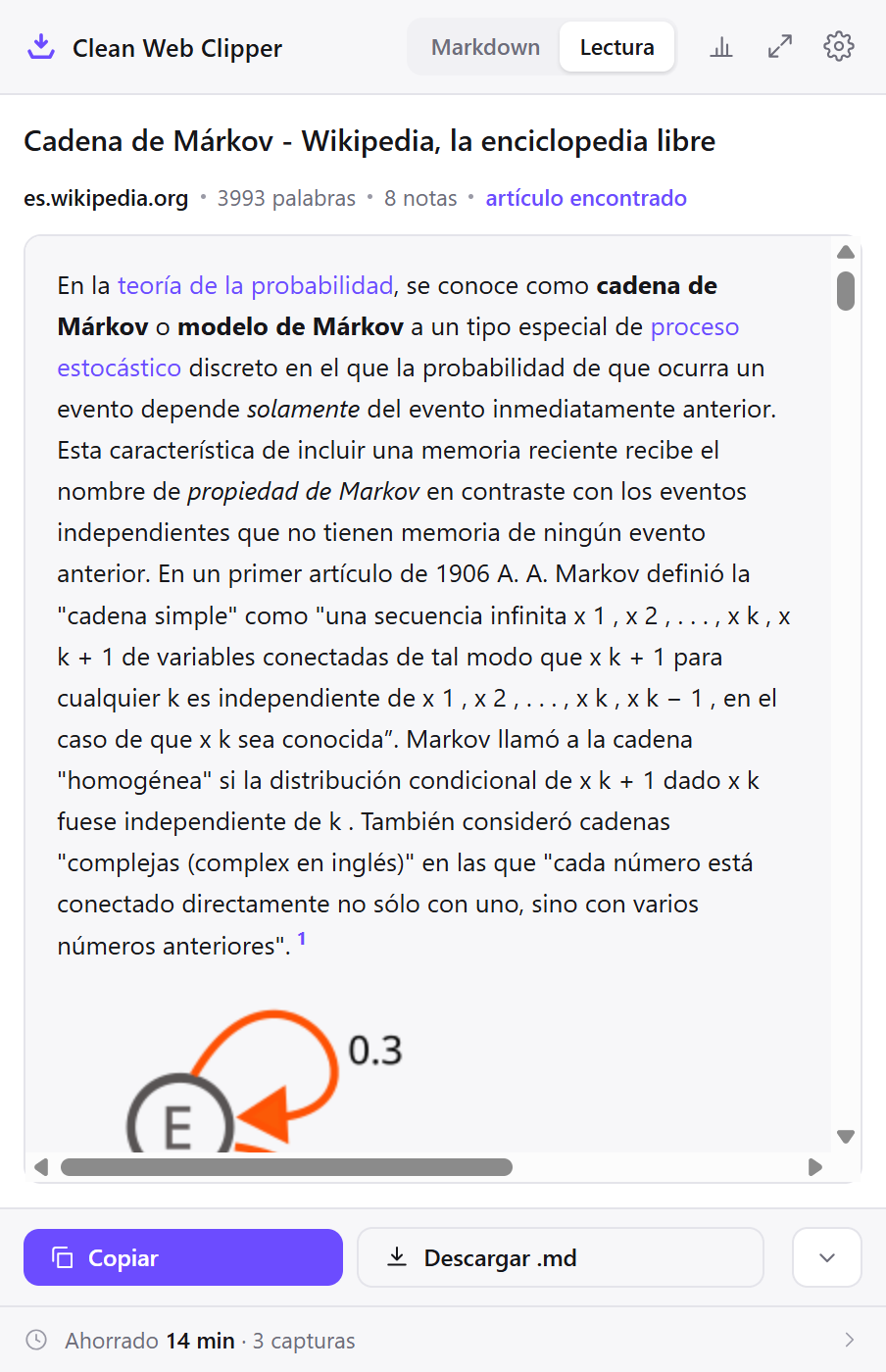
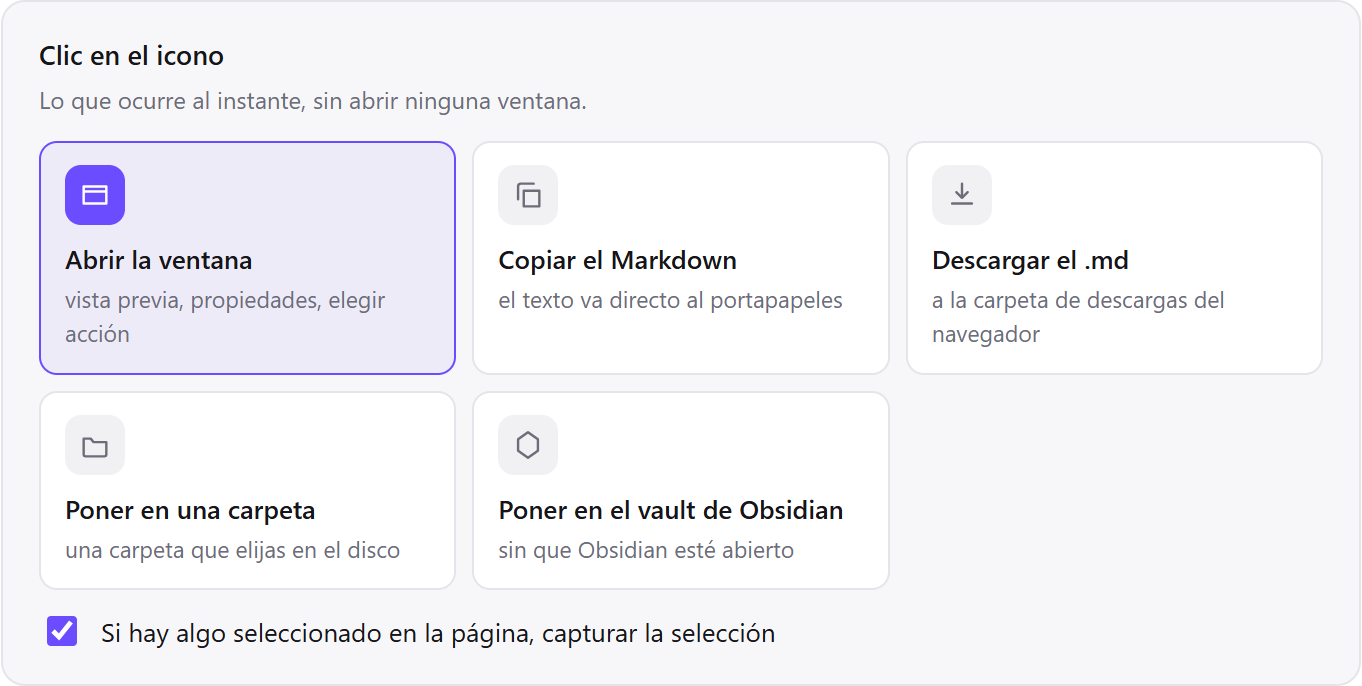
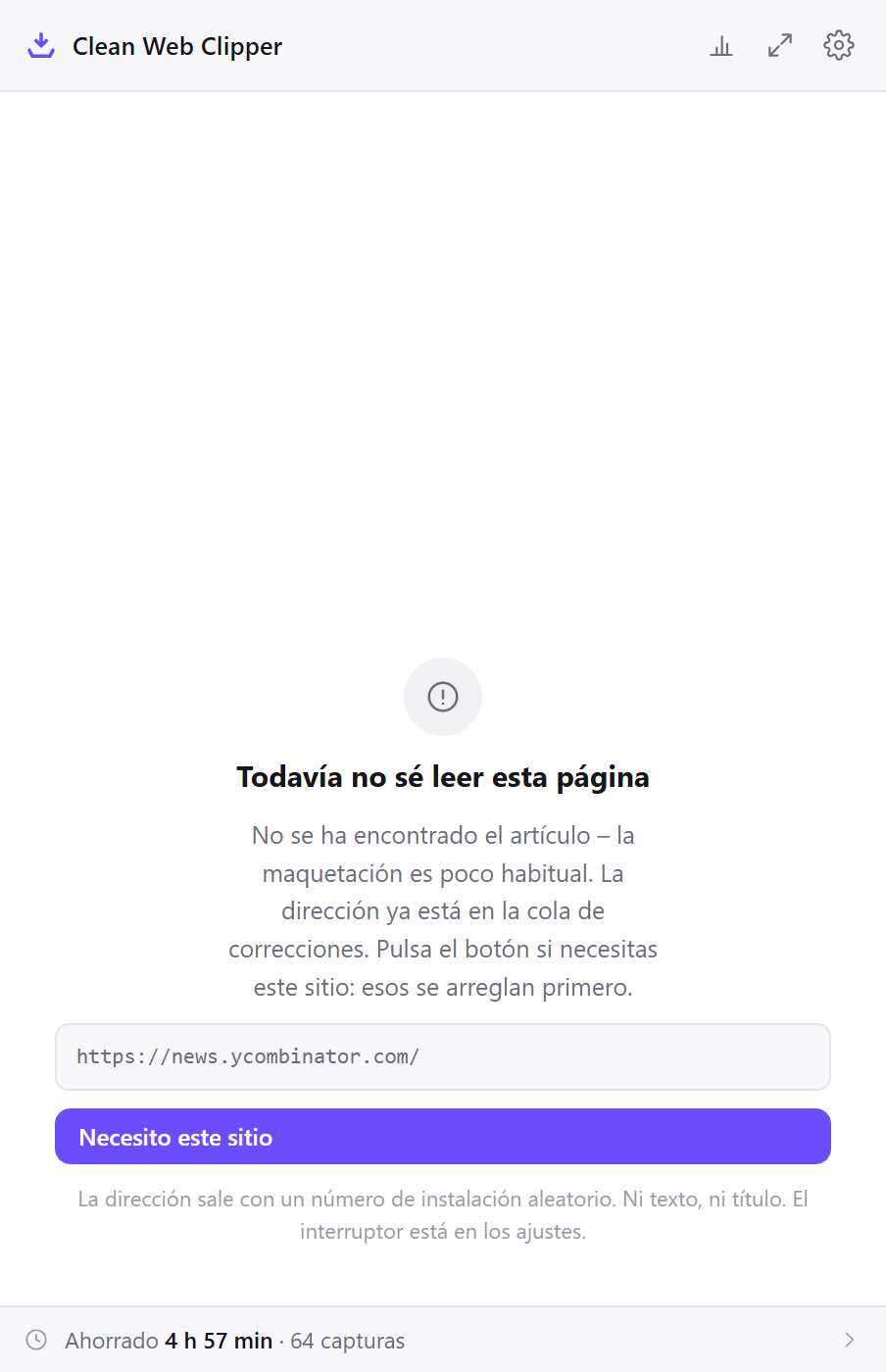
Mira con qué te quedas al final
- Seleccionas un pasaje y solo se captura la selección: útil para quedarte con una definición
- Cada archivo lleva la dirección de origen, así que citarlo después no cuesta ninguna búsqueda
- Funciona con Obsidian, Logseq, Joplin o una carpeta de archivos sin más
- La vista de lectura muestra la captura sin símbolos de Markdown antes de guardarla
- Los archivos se abren sin conexión, en el tren o en una biblioteca sin cobertura
- La plantilla de nombre con
{date}y{domain}mantiene la carpeta ordenada sola - Se capturan también las páginas del campus que solo se ven con la sesión iniciada, porque se lee lo que el navegador ya mostró
- No hay cuenta, ni registro, ni límite de páginas: nada que renovar a mitad de curso
Selección capturada: 2 párrafos de 41.

## El ciclo de Krebs

El ciclo de Krebs es una serie de reacciones químicas que forman parte de
la respiración celular en las células aerobias. Ocurre en la matriz
mitocondrial y cierra la oxidación de los hidratos de carbono.

Fuente: https://es.khanacademy.org/science/biology
Monta la carpeta de una asignatura
Diez minutos al empezar el cuatrimestre y el material se ordena solo durante cuatro meses. Los pasos son los mismos para apuntes propios, bibliografía y páginas del campus.
- Crea en tu disco una carpeta por asignatura antes de tocar los ajustes. La extensión escribe donde le digas, pero no inventa una estructura: la que decidas ahora es la que tendrás en junio.
- Abre los ajustes de la extensión y elige esa carpeta como destino. El navegador pide confirmación una sola vez y recuerda el permiso; puedes cambiar de carpeta al cambiar de asignatura, o dejar una carpeta madre y usar subcarpetas.
- Pon la plantilla de nombre en
{date}-{title}y la subcarpeta con el nombre de la asignatura. Con la fecha delante, la carpeta cuenta por sí sola el orden en que fuiste estudiando, que al repasar es más útil que el orden alfabético. - Deja el clic en el icono en «vista previa» durante la primera semana. Ver la captura antes de guardarla enseña rápido qué sitios se capturan bien y en cuáles conviene seleccionar solo la parte que interesa.
- Practica la captura de selección: marca un párrafo en la página y captura. El interruptor de la parte superior de la ventana indica en todo momento si estás viendo la página entera o solo lo seleccionado, así que no hay forma de guardar una cosa creyendo que guardas la otra.
- Cuando ya te fíes, cambia el clic del icono a «carpeta» y usa Alt+Shift+M. A partir de ahí guardar cuesta un gesto, que es la condición para que de verdad lo hagas mientras lees.
Elige los ajustes para apuntes de clase
Esta configuración está pensada para que el material aguante hasta el examen y siga sirviendo el curso siguiente. Cambia poco entre asignaturas: lo único que se mueve de verdad es la subcarpeta.
| Ajuste | Valor | Por qué así para estudiar |
|---|---|---|
| Clic en el icono | Vista previa la primera semana, luego «carpeta» | Al principio enseña qué sitios se capturan bien; después, un gesto es lo que hace que guardes de verdad |
| Subcarpeta | El nombre de la asignatura | Buscar una palabra dentro de una asignatura devuelve lo de esa asignatura, no lo de las ocho |
| Plantilla de nombre | {date}-{title} | La carpeta ordenada por fecha reconstruye el orden en que estudiaste, que es como se repasa |
| Frontmatter | title, source, published | source es lo que convierte un apunte en algo citable en un trabajo sin volver a buscar la página |
| Imágenes | Enlace | Los esquemas y las fórmulas maquetadas como imagen al menos quedan localizables mientras el sitio siga en pie |
| Atajo de teclado | Alt+Shift+M | Capturar sin soltar el teclado mientras lees es la diferencia entre tener el material y tener la intención |
| Captura de selección | Seleccionar antes de pulsar | Para quedarte con una definición o un enunciado sin arrastrar el capítulo entero |
---
title: "Tema 3. Equilibrio químico"
source: "https://ocw.ehu.eus/course/view.php?id=417"
author: ""
published: ""
extraction: "dom"
---
## 3.2. Constante de equilibrio
La constante de equilibrio relaciona las concentraciones de productos y
reactivos cuando la reacción deja de variar en el tiempo.[^1]

[^1]: La definición de la nota queda aquí abajo, dentro del propio
archivo, en lugar de apuntar a un ancla de una página cerrada.
El campo published queda vacío porque la página no declara ninguna fecha.
La fórmula es una imagen: se conserva como enlace, y desaparecería del
todo con las imágenes en «omitir».Mira tres momentos del cuatrimestre
El mismo hábito se nota en tres momentos del cuatrimestre: la semana de exámenes con todo el material ya en una carpeta, quedarse solo con la definición que hace falta en lugar del capítulo entero y estudiar sin conexión en el tren o en la biblioteca. Ninguno necesita que la página de la asignatura siga existiendo ni que haya wifi.
La semana de exámenes
Llevas cuatro meses capturando lecturas, temas y páginas de referencia en la carpeta de la asignatura. Llega el repaso y no recuerdas dónde salía aquella definición. Escribes la palabra en el buscador de tu sistema y aparecen los tres archivos que la contienen, sin abrir ninguna aplicación de notas.
Cada uno lleva su source en la cabecera, así que si la definición hay que citarla en el examen o en un trabajo, la referencia está a la vista. Son archivos .md corrientes: el buscador los trata como texto plano porque lo son.
Quedarte solo con la definición
Estás leyendo un capítulo de treinta párrafos y solo te interesan dos: la definición y el ejemplo. Los seleccionas con el ratón y pulsas Alt+Shift+M. Se guarda un archivo con esos dos párrafos y el frontmatter completo, incluida la dirección exacta de la página.
La ventaja no es el ahorro de espacio, sino el repaso: una carpeta de definiciones sueltas se relee en una tarde, y un archivo de treinta párrafos por tema, no. El interruptor de la ventana de captura indica en todo momento si lo que vas a guardar es la selección o la página entera.
Estudiar sin conexión
Vas en un tren sin cobertura o en una biblioteca con la red saturada. Los archivos que capturaste están en tu disco y se abren igual: son texto plano, no una caché que caduca ni una aplicación que necesita comprobar una sesión.
Lo que sí falta sin conexión son las imágenes, porque no se descargan: quedan como enlaces al sitio original. Si sabes que vas a estudiar sin red, el momento de mirar los esquemas es antes de salir, o guarda esas imágenes aparte por tu cuenta.
Compara con las otras formas de guardar material
Lo que hace la mayoría, con lo que se gana y lo que se pierde en cada caso. La última fila es esta extensión, y no se ahorra su parte.
| Cómo se hace ahora | Qué obtienes | Qué cuesta |
|---|---|---|
| Copiar y pegar en un documento | El texto, en el sitio donde ya escribes | Arrastra el menú del sitio, se pelean los tamaños de letra y se pierde de dónde salió cada trozo |
| Imprimir a PDF | Un archivo fiel a lo que veías | Tres páginas de menú y publicidad, y un archivo que no se busca bien ni se edita para el repaso |
| Captura de pantalla en el teléfono | Inmediato, sin pensar | No se busca por palabra, no se cita, y en junio la galería tiene cuatrocientas imágenes sin ordenar |
| Marcador | Un enlace, gratis y rápido | El aula virtual cierra al acabar el cuatrimestre y el marcador deja de llevar a ninguna parte |
| Guardar la página completa | Todo, incluidas las imágenes | Una carpeta por página y un HTML que solo se ve bien en el navegador, no en la aplicación de notas |
| Clean Web Clipper | Texto buscable con su fuente, que se abre sin conexión y sigue abriéndose años después | No guarda vídeos ni audio de clase, no entra en el PDF que el navegador te está mostrando y no hace resúmenes |
¿Qué hacer cuando un apunte no sale bien?
Cuando un apunte capturado con Clean Web Clipper no sale bien, casi siempre es una de cuatro causas: la página del campus carga el contenido dentro de un marco, el material es un PDF y no una página HTML, las fórmulas y los esquemas eran imágenes o la página no declara fecha. Cada una tiene arreglo antes de volver a capturar.
¿Por qué la página del campus sale casi vacía?
Porque el contenido vive dentro de un marco. Muchas aulas virtuales muestran el tema dentro de un documento incrustado, y lo que la extensión lee es la página exterior: el menú del curso, el título y poco más.
La salida es abrir el contenido en su propia pestaña –casi siempre hay un botón de «abrir en ventana nueva» o basta con el menú contextual del marco– y capturar ahí. Cuando lo que hay dentro del marco es un PDF, lo que corresponde es descargar ese PDF: ya es un archivo que puedes guardar.
¿Por qué no se guarda el PDF que estoy viendo?
Porque en el visor de PDF del navegador no hay página HTML que convertir. La extensión trabaja sobre el DOM de una página web, y un PDF abierto en el visor no lo es. Guarda el archivo con el botón de descarga del propio visor: en ese caso ya tienes el documento original, que es mejor que cualquier conversión.
¿Por qué las fórmulas y los esquemas no se ven?
Porque son imágenes y las imágenes no se descargan: quedan como enlaces al sitio original. Si estás sin conexión, o si el sitio ha cambiado de dirección, el enlace no muestra nada. Para material con muchas fórmulas conviene tener las imágenes en «enlace» y no en «omitir», y guardar aparte las que de verdad necesites ver en el examen.
¿Por qué la nota no tiene fecha?
Porque la página no la declara. Los materiales de curso, las guías docentes y las páginas de departamento casi nunca publican una fecha en sus metadatos, y ponerte la de hoy sería inventarla. La fecha que sí queda es la del nombre del archivo, si usas {date} en la plantilla: esa es la de la captura, y las dos nunca se confunden porque viven en sitios distintos.
¿Qué no hará Clean Web Clipper por ti?
Clean Web Clipper no descarga vídeos ni audio: guarda texto, y un enlace de vídeo se queda como enlace. No captura lo que hay dentro de un PDF abierto en el visor del navegador, porque ahí el propio PDF ya es un archivo que puedes guardar. No hace resúmenes ni fichas: el texto se convierte, no se edita. Y en un aula virtual que carga el contenido dentro de un marco, puede que solo vea la página exterior.
Mira qué guarda y dónde puedes leerlo
¿Puedo capturar solo un párrafo?
¿Sobreviven las fórmulas?
¿Cuesta algo?
¿Puedo leer los apuntes en otro dispositivo?
¿Funciona con las páginas del campus que piden contraseña?
Consulta carpetas, vídeo, impresión y espacio
¿Necesito instalar Obsidian o alguna aplicación de notas?
.md, que es texto plano: se abren en el bloc de notas del sistema, en cualquier editor y en cualquier aplicación de notas. Obsidian o Logseq añaden búsqueda y enlaces, pero no hacen falta para leer nada.