Para quién es · ·
Un material de clase con un solo clic
Clean Web Clipper convierte una página web en material de clase: queda el texto del artículo, con la dirección de origen dentro del archivo, y no los menús, el aviso de cookies ni la publicidad que arrastra una impresión directa desde el navegador. Atribuir la fuente no cuesta trabajo extra.
¿Qué imprime de verdad el navegador?
Preparar una ficha a partir de una página web es media hora de trabajo manual: imprimir, ver que salen tres páginas de menú y publicidad, volver, copiar el texto a un procesador, pelear con los tamaños de letra y con las imágenes descolocadas. Y al final se pierde la dirección de origen, que es justo lo que había que enseñar a citar. Media hora por ficha, y una unidad lleva cuatro o cinco.
Y el material no se reutiliza. El documento queda en un formato que solo abre el programa con el que se hizo, con el texto pegado sin fuente, así que al curso siguiente hay que rehacerlo o buscar de nuevo la página. Lo que servía como base de una unidad se convierte en un archivo huérfano en una carpeta.
A eso se añade que el mismo contenido tiene que servir en tres soportes: el papel de la ficha, la pantalla del proyector y el aula virtual. Cada conversión pierde algo por el camino, y la dirección de origen –lo que hay que enseñar a citar– es lo primero que desaparece. Un archivo .md es texto plano: se imprime, se proyecta y se pega en el editor del aula virtual sin instalar nada, y la fuente sigue escrita dentro.
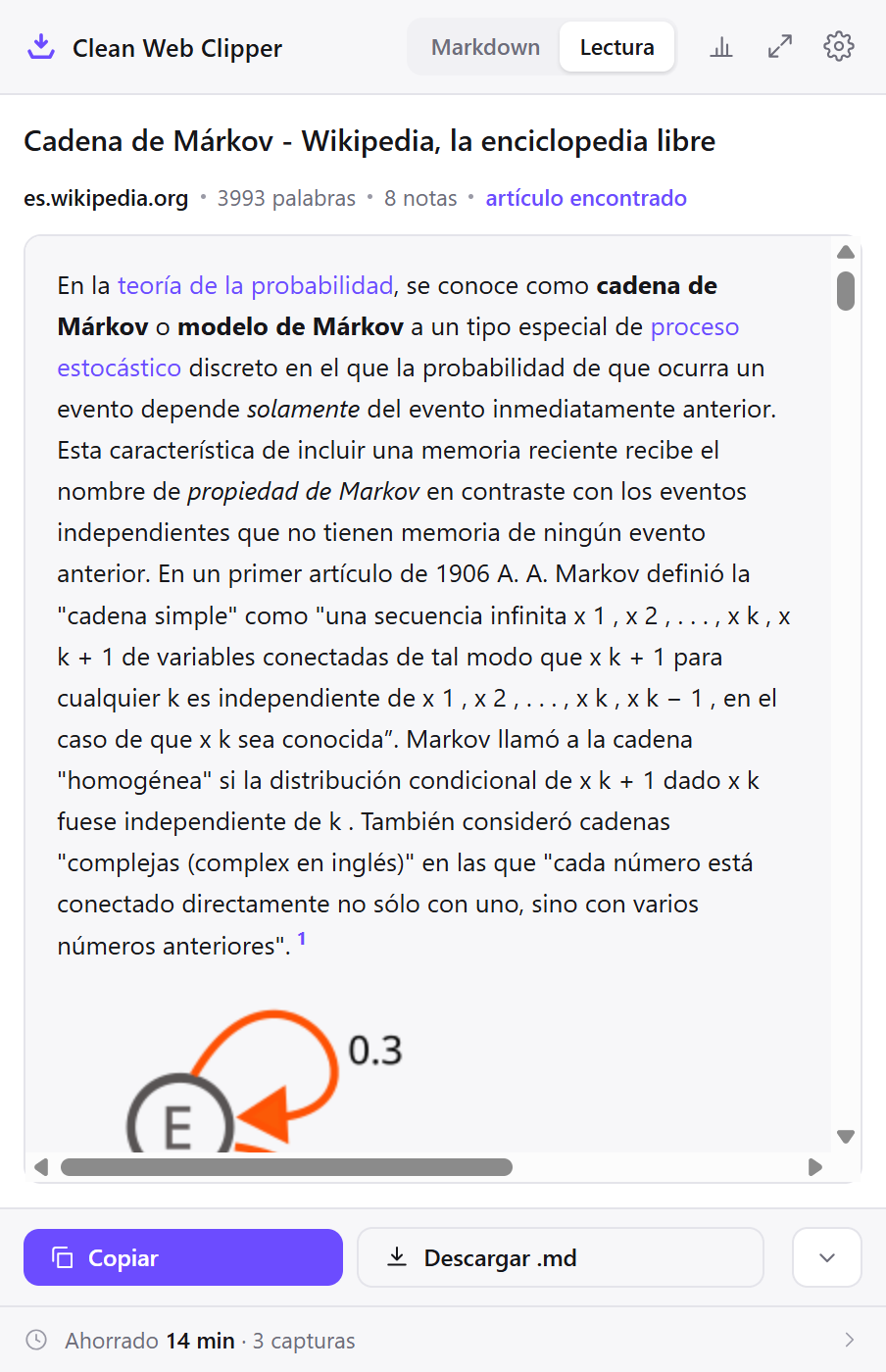
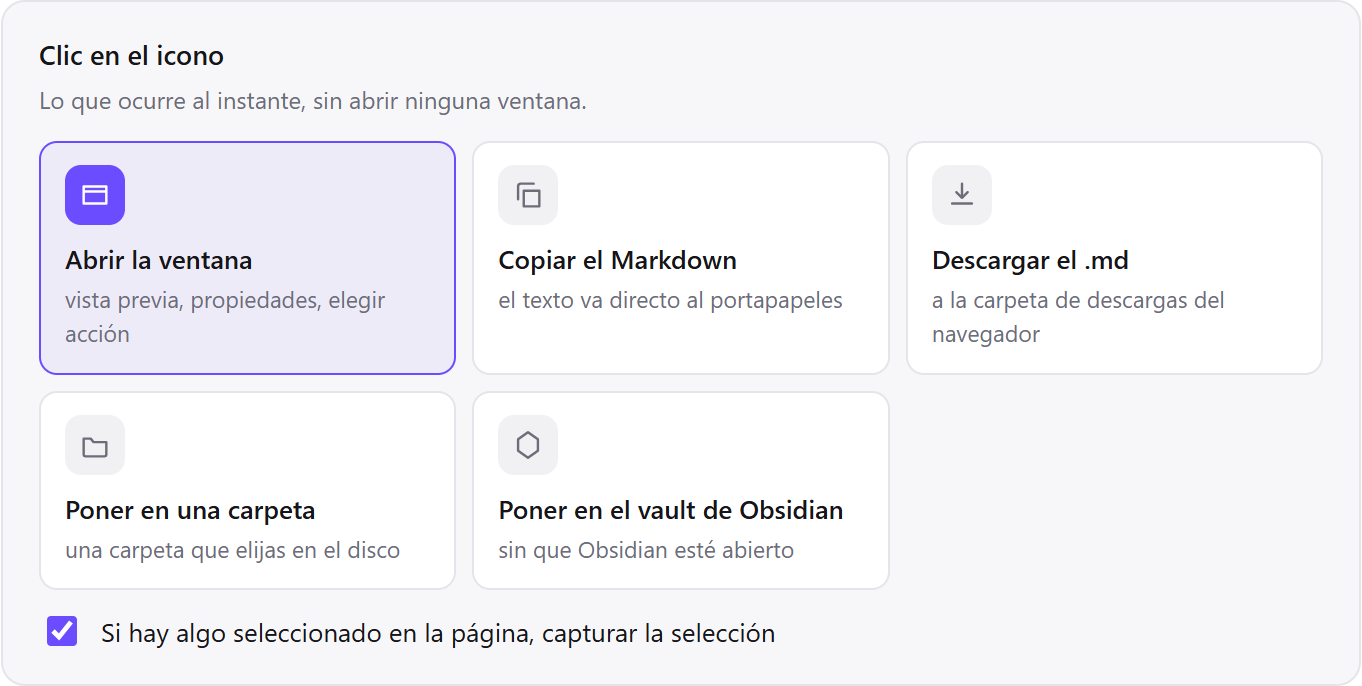
Mira qué repartes en su lugar
- Un botón de imprimir que imprime la captura, no la página
- La vista de lectura muestra el resultado sin símbolos de Markdown
- La dirección de origen se queda en la nota, así que atribuir no cuesta esfuerzo
- Captura de selección para llevarte un ejercicio, un gráfico o una definición
- Las imágenes se pueden desactivar por sitio, útil cuando la ficha va al papel
- Los archivos son
.mdnormales: el material del curso pasado se reutiliza tal cual - El texto alternativo de las imágenes se conserva cuando la página lo declara, y no se inventa cuando no lo trae
- El alumnado no necesita instalar nada: recibe papel o un archivo de texto que abre cualquier programa
Fotosíntesis

La fotosíntesis es el proceso por el que las plantas transforman la
energía luminosa en energía química almacenada en moléculas orgánicas.

Ejercicios

1. Escribe la ecuación global del proceso.
2. Indica en qué orgánulo ocurre y por qué.
3. Explica qué papel tiene el agua en la fase luminosa.

Fuente: es.wikibooks.org – sin menús, sin banners, sin símbolos de Markdown.
Prepara una ficha paso a paso
El recorrido va de la página web al papel sin pasar por un procesador de textos. Seis pasos, y a partir del segundo material la preparación baja de media hora a un par de minutos.
- Abre la página con la explicación o el ejercicio y selecciona con el ratón exactamente lo que vas a usar. Casi nunca es la página entera: es una definición, un ejercicio o un fragmento.
- Pulsa Alt+Shift+M o haz clic en el icono. El interruptor de la parte superior de la ventana indica si estás viendo la selección o la página completa, así que no hay forma de imprimir una cosa creyendo que imprimes la otra.
- Cambia a la vista de lectura. Ahí el texto aparece sin los símbolos de Markdown, tal como saldrá por la impresora, y es donde se ve si conviene quitar un párrafo antes de imprimir.
- Si la ficha va al papel, pon las imágenes en «omitir» para ese sitio con una regla por sitio. Las imágenes no se descargan, así que en el papel salen huecos o no salen; decidirlo por sitio evita tener que acordarse cada vez.
- Pulsa el botón de imprimir de la ventana de captura. Lo que va al diálogo de impresión es la captura, no la página: sin menú, sin banner y sin aviso de cookies, y con la dirección de origen escrita para que el alumnado la vea.
- Guarda además el archivo en la carpeta de la unidad. Es lo que hace que el curso siguiente empieces por ajustar y no por buscar de nuevo la página.
Elige los ajustes para material de clase
Esta configuración está pensada para el trayecto corto: de la página al papel o al aula virtual, sin pasos intermedios. El único ajuste que conviene revisar por sitio es el de las imágenes.
| Ajuste | Valor | Por qué así al preparar clase |
|---|---|---|
| Clic en el icono | Vista previa | La ventana de captura es la que trae el botón de imprimir y la vista de lectura: sin ella el flujo no funciona |
| Vista de lectura | Activada antes de imprimir | Enseña el texto sin símbolos de Markdown, que es exactamente lo que saldrá por la impresora |
| Imágenes | Omitir en el material que va al papel | No se descargan, así que en el papel dejan huecos; en pantalla puede interesar lo contrario |
| Frontmatter | title, source | La dirección impresa al pie es lo que convierte la ficha en un ejemplo de cómo se cita |
| Subcarpeta | La unidad didáctica | El curso siguiente se empieza abriendo la carpeta, no buscando otra vez las páginas |
| Plantilla de nombre | {title} | En material de clase el título dice más que la fecha: buscas «fotosíntesis», no «14 de marzo» |
| Captura de selección | Marcar el ejercicio antes de pulsar | Una ficha son dos párrafos y tres preguntas, no las quince pantallas de la página |
## Análisis métrico: el soneto

| Verso | Sílabas métricas | Rima |
| --- | --- | --- |
| Un soneto me manda hacer Violante | 11 | A |
| que en mi vida me he visto en tanto aprieto | 11 | B |
| catorce versos dicen que es soneto | 11 | B |
| burla burlando van los tres delante | 11 | A |

Actividades

1. Señala la sinalefa en el primer verso y explica su efecto.
2. Justifica por qué el esquema es ABBA y no ABAB.

Fuente: https://www.cervantesvirtual.com/obra/rimas-humanas/

Con las imágenes en «omitir» no queda ni un enlace de imagen: en el papel
un enlace roto es un hueco, y aquí la tabla ya lleva toda la información.
Mira tres clases preparadas
Las tres clases de abajo usan el mismo atajo en aulas distintas: una ficha de ejercicios limpia en dos minutos, material subido al aula virtual sin el ruido del sitio original y una unidad que se reutiliza el curso siguiente desde la misma carpeta. Ninguna necesitó una herramienta de maquetación, una segunda pasada de formato ni un plugin.
Una ficha de ejercicios en dos minutos
Encuentras una página con la explicación y tres ejercicios que encajan con la unidad. Seleccionas esa parte, capturas, miras la vista de lectura y pulsas imprimir. Lo que sale por la impresora es el texto y la dirección de origen, sin las tres páginas de menú y publicidad que salían al imprimir la página directamente.
La diferencia práctica es que el botón imprime la captura y no la página, así que no dependes de la hoja de estilo de impresión que haya decidido ese sitio. Y como la dirección va impresa, el alumnado ve de dónde salió el material, que es la mitad de enseñar a citar.
Material para el aula virtual
Quieres subir la misma explicación al aula virtual, donde el editor acepta texto pero destroza lo que se pega desde el navegador. Guardas la captura como archivo y abres el .md con cualquier editor: el contenido está en texto plano, con los encabezados como ## y las listas como listas.
De ahí se pega limpio, sin estilos heredados del sitio de origen ni tipografías que se pelean. Y el alumnado no necesita nada instalado: recibe texto, que es el formato que abre cualquier programa y que también lee sin tropiezos un lector de pantalla.
Reutilizar la unidad el curso siguiente
En septiembre abres la carpeta de la unidad del año pasado. Están los archivos con su texto y su dirección de origen dentro, así que puedes comprobar en un momento si la página sigue en pie o si conviene buscar otra fuente.
Ajustas lo que haga falta –quitar un ejercicio, añadir una pregunta– y vuelves a imprimir. La ventaja no es la extensión, sino el formato: un .md de hace cinco años se abre igual que uno de hoy, sin depender de la versión de ningún programa.
Compara con las otras formas de preparar material
Estas son las vías que se usan a diario en un departamento, con lo que dan y lo que quitan. La última fila es esta extensión, con sus límites incluidos.
| Cómo se hace ahora | Qué obtienes | Qué cuesta |
|---|---|---|
| Imprimir la página directamente | Un gesto, sin herramientas | Salen menús, banners y publicidad; la hoja de estilo de impresión la decide el sitio, no tú |
| Copiar y pegar en un procesador | Control total sobre la maquetación | Media hora peleando con tamaños de letra e imágenes descolocadas, y se pierde la dirección de origen |
| Guardar la página como PDF | Fiel a lo que veías, fácil de repartir | No se edita para el curso siguiente y arrastra igualmente el mobiliario del sitio |
| Captura de pantalla proyectada | Inmediato para enseñar algo en clase | No se imprime bien, no se busca por palabra y el texto no es accesible para un lector de pantalla |
| Un enlace en el aula virtual | Cero trabajo y siempre actualizado | Depende de que la página siga en pie y de que el alumnado tenga conexión en ese momento |
| Clean Web Clipper | Texto limpio con su fuente, listo para imprimir o pegar, reutilizable el curso siguiente | No maqueta la ficha, no descarga imágenes, no genera preguntas ni resúmenes y no resuelve los derechos de uso |
¿Qué hacer cuando la ficha no sale bien?
Cuando una ficha hecha con Clean Web Clipper no sale bien, casi siempre es una de cuatro causas: se imprimió la página y no la captura, las imágenes estaban omitidas o el equipo no tenía conexión, el ejercicio era interactivo y no un artículo, o el libro digital carga su contenido tras iniciar sesión. Cada una tiene arreglo abajo.
¿Por qué la impresión sigue trayendo menús?
Porque se imprimió la página y no la captura. Son dos botones distintos: el del navegador manda a la impresora la página tal cual, con la hoja de estilo que haya definido el sitio; el de la ventana de captura manda el texto ya recortado. Si en el diálogo de impresión aparecen la barra de navegación o el aviso de cookies, la orden salió del navegador.
¿Por qué las imágenes no aparecen en el papel?
Porque no se descargan: quedan como enlaces al sitio original. En pantalla se ven mientras el sitio los sirva; en el papel dependen de que la impresión resuelva el enlace, y muchos sitios lo impiden desde fuera de su página. Para material impreso lo más limpio es poner las imágenes en «omitir» con una regla por sitio y dejar la parte visual para el proyector.
¿Por qué el ejercicio interactivo no se captura?
Porque no es texto de la página. Los ejercicios que se resuelven arrastrando, los cuestionarios autocorregibles y las animaciones viven en el código que los dibuja, no en el DOM como contenido. Lo que sí se captura es el enunciado y la explicación que los rodean.
Cuando el enunciado aparece solo tras pulsar «empezar», el orden es: abre el ejercicio, deja el enunciado en pantalla y captura entonces. Se guarda lo que hay en la página en ese instante.
¿Por qué la página del libro digital sale vacía?
Porque el contenido está dentro de un visor o de un marco, que es lo habitual en las plataformas editoriales. La extensión lee la página exterior y ahí solo hay menú y controles. Prueba a abrir el contenido en su propia pestaña; si lo que hay dentro es un PDF, lo que corresponde es descargarlo con el botón del propio visor. Y hay plataformas que sencillamente no lo permiten: eso no lo resuelve ninguna extensión.
¿Qué no hace Clean Web Clipper en el aula?
Clean Web Clipper no maqueta: produce texto limpio, no una ficha con encabezado, columnas y espacio para el nombre. No descarga las imágenes, así que las que aparezcan quedan como enlaces al sitio original y no se imprimen si el sitio deja de servirlas. No genera preguntas ni resúmenes: el contenido se convierte, no se edita. Y no resuelve los derechos de uso del material: eso depende de la licencia de cada página.
Mira cómo queda una ficha
¿Puedo imprimir sin guardar un archivo?
¿Necesitará el alumnado la extensión para leer el archivo?
.md normal, legible en cualquier editor, y se imprime como texto corriente.