Кому это · ·
Статья без рекламы и меню для диктора: почти всё убрано
Статья почти без рекламы и меню – это не только меньше визуального шума: обвязку страницы экранный диктор обязан прочитать вслух, а читатель – пропустить. Clean Web Clipper показывает в окне одну статью, в светлой или тёмной теме браузера. Сохранённый файл – простой текст, который читает любой вспомогательный инструмент.
Откуда эти цифры: страница замера с версиями движков и датами
Что стоит перед текстом статьи?
Прежде чем добраться до первого абзаца статьи, надо пройти всё, что страница поставила перед ним. Плашка про куки, главное меню, хлебные крошки, панель «поделиться» и список рекомендованных материалов – это настоящий текст, который диктор проговаривает, а глаз перебирает. Это не мелочь оформления, а время, и так на каждой странице.
Дальше чтение отвоёвывается тем же способом. При прокрутке всплывает баннер, запускается видео, посреди фразы вставляется врезка и сдвигает то, что вы читали. Режим чтения браузера иногда выручает, но гаснет на следующей странице, теряет таблицы и не оставляет ничего, что можно было бы сохранить.
Увеличение масштаба помогает и мешает одновременно. На двухстах процентах вёрстка большинства сайтов складывается: меню налезает на текст, плавающая панель закрывает первые строки абзаца, а вместо переноса строк появляется горизонтальная прокрутка – и каждую строку приходится читать в два движения. Причём ломается именно оформление страницы, а не сам текст: ему увеличение не мешает ничем.
Что показывает окно?
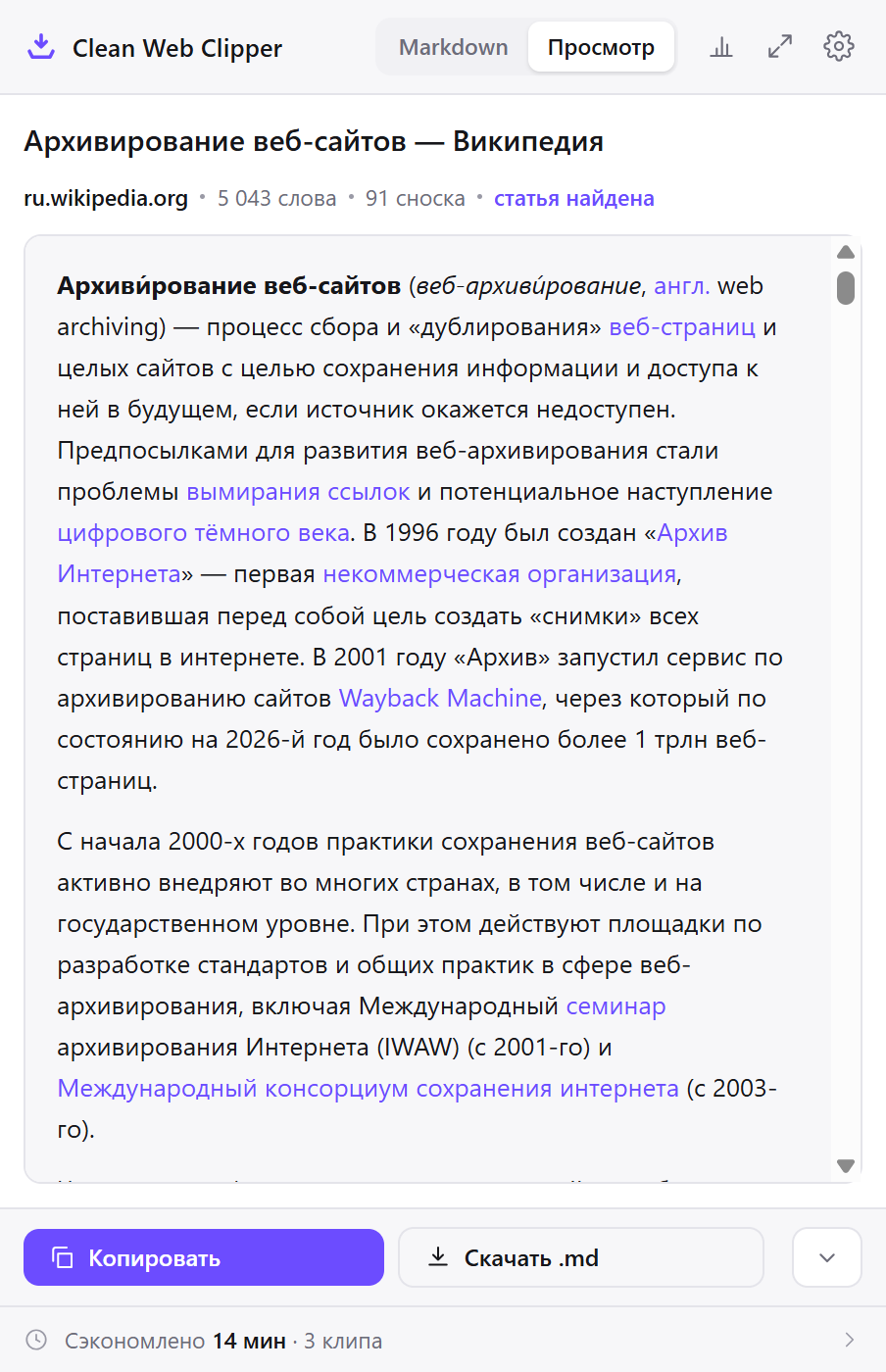
- Вид «Просмотр» показывает клип обычным текстом, без спецсимволов Markdown
- Окно следует светлой или тёмной теме браузера, без отдельной настройки
- Кнопка разворота открывает клип на три четверти экрана, страница остаётся видна позади
- Ни один скрипт страницы в окне клипа не выполняется – во время чтения ничто не двигается
- Заголовки, списки, таблицы и ссылки остаются рабочими, со своей структурой – на 512 замеренных страницах без единого остатка HTML
- Сохранённый файл – простой текст, читаемый любым вспомогательным инструментом
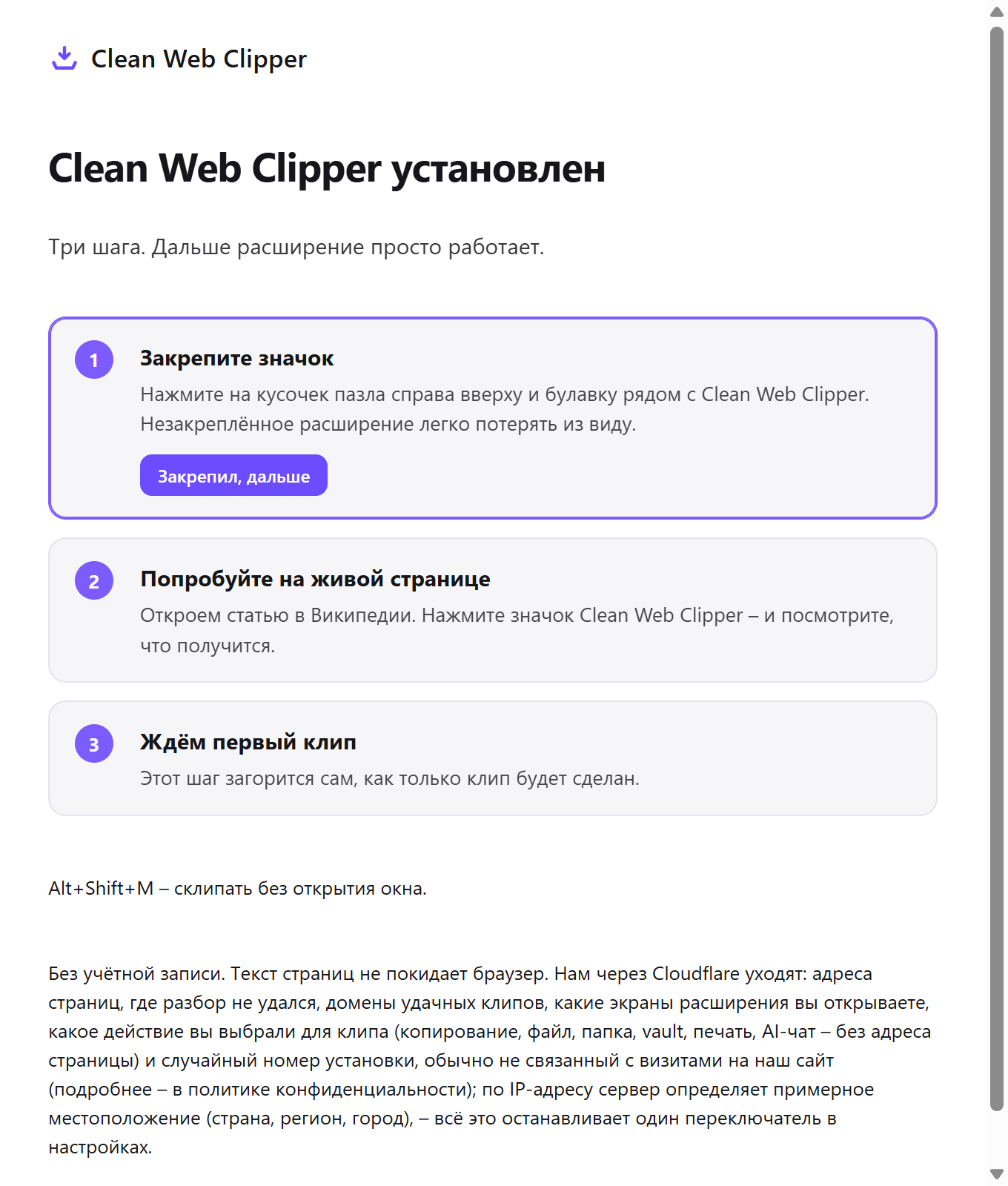
- Alt+Shift+M копирует Markdown страницы в буфер с клавиатуры, без мыши и без окна; сочетание меняется средствами браузера
- Переключатель наверху всегда называет, что перед вами – вся страница или выделение, – догадываться не приходится
Summary

When websites and web tools are properly designed and coded, people with disabilities can use them. However, currently many sites and tools are developed with accessibility barriers that make them difficult or impossible for some people to use.

Making the web accessible benefits individuals, businesses, and society. International web standards define what is needed for accessibility.

Accessibility in Context

The power of the Web is in its universality.

Access by everyone regardless of disability is an essential aspect.

The Web is fundamentally designed to work for all people, whatever their hardware, software, language, location, or ability. When the Web meets this goal, it is accessible to people with a diverse range of hearing, movement, sight, and cognitive ability.

Thus the impact of disability is radically changed on the Web because the Web removes barriers to communication and interaction that many people face in the physical world. However, when websites, applications, technologies, or tools are badly designed, they can create barriers that exclude people from using the Web.

Accessibility is essential for developers and organizations that want to create high-quality websites and web tools, and not exclude people from using their products and services.

What is Web Accessibility

Web accessibility means that websites, tools, and technologies are designed and developed so that people with disabilities can use them. More specifically, people can:

perceive, understand, navigate, and interact with the Web
contribute to the Web
…
Как читать без обвязки страницы
Настройка делается один раз. После неё чтение любой статьи начинается с одного нажатия на иконку, а не с прохода мимо меню, плашек и панели «поделиться».
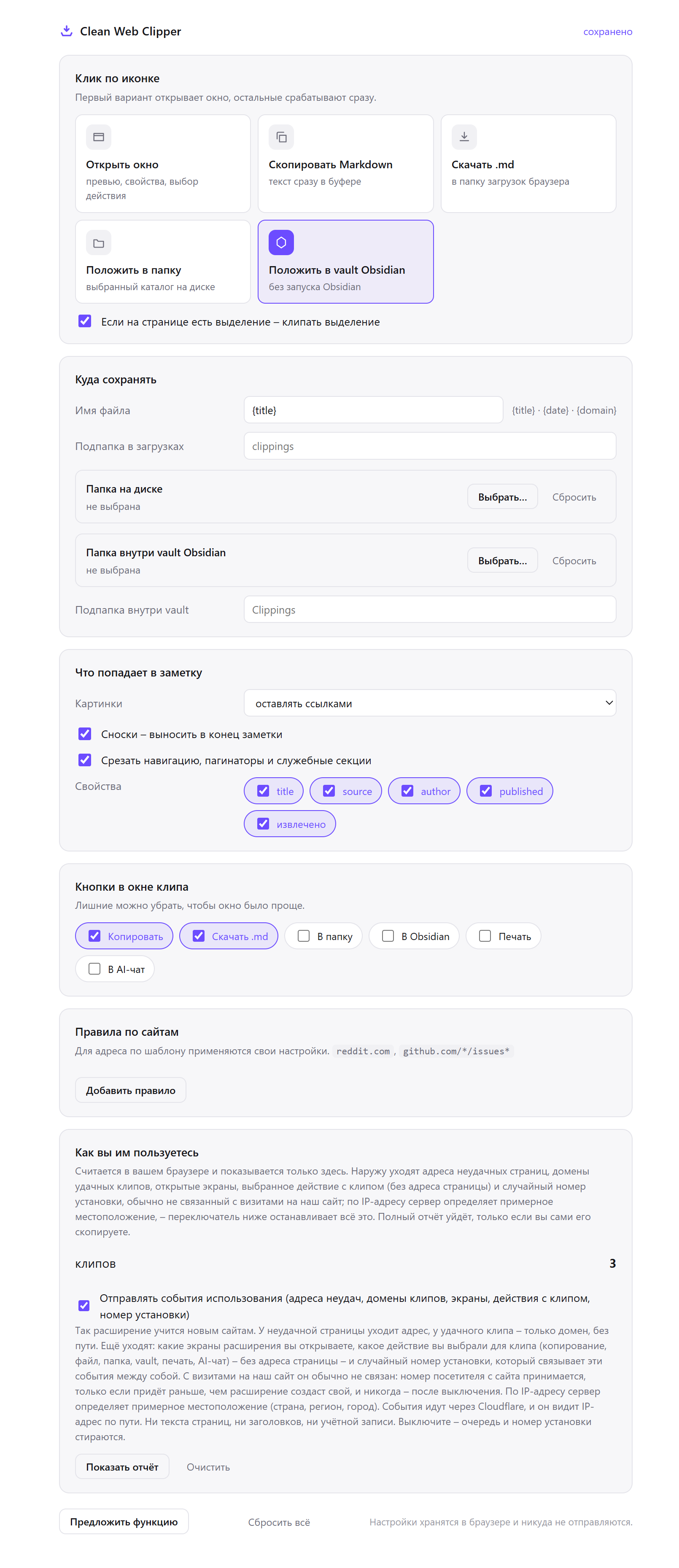
- В настройках расширения, в разделе «Кнопки в окне клипа», выключите всё, чем не пользуетесь. Каждая лишняя кнопка – это лишняя остановка при обходе окна с клавиатуры, и убрать её дешевле, чем каждый раз проходить мимо.
- В разделе «Что попадает в заметку» оставьте картинки в режиме «оставлять ссылками». Тогда сохраняется альтернативный текст, который есть на странице, – и диктор произносит подпись, а не слово «изображение».
- Оставьте «Клик по иконке» на «Открыть окно»: именно окно и есть то, ради чего всё делается. Сочетание Alt+Shift+M в этом режиме окно не открывает, а копирует Markdown страницы в буфер без окна; сменить сочетание можно на странице
chrome://extensions/shortcuts. - Открыв статью, нажмите иконку и переключитесь на вид «Просмотр». Он показывает тот же текст обычными словами – без решёток, звёздочек и прочих служебных символов Markdown, которые диктор проговаривает как есть.
- Если текст длинный, нажмите кнопку разворота: клип займёт три четверти экрана. Страница остаётся видна позади, но ни один её скрипт в окне не выполняется – ничто не всплывёт, не запустится и не сдвинет строку, которую вы читаете.
- Захотите вернуться к тексту позже – сохраните файл. Это простой текст: он открывается в любой читалке, где размер шрифта, интервалы и цвета настраиваются отдельно и не зависят от того, что придумал сайт.
Какие настройки подходят для спокойного чтения?
Для спокойного чтения настройки Clean Web Clipper убирают со страницы всё, что мешает добраться до текста, и оставляют ровно то, что вы собирались прочесть. Ни одно из них не платное и не требует учётной записи.
| Настройка | Значение | Почему именно так |
|---|---|---|
| Вид в окне клипа | Просмотр | диктор проговаривает решётки и звёздочки как есть; в просмотре их нет вовсе |
| Клик по иконке | Открыть окно | окно и есть то, ради чего всё делается: текст без страницы вокруг него |
| Кнопки в окне клипа | только те, чем пользуетесь | каждая лишняя кнопка – лишняя остановка при обходе окна с клавиатуры |
| Картинки | оставлять ссылками | сохраняется альтернативный текст со страницы, и диктор произносит подпись, а не «изображение» |
| Сноски | выносить в конец заметки | номер становится обычной ссылкой в конце, а не надстрочным значком посреди фразы |
| Срезать навигацию | включено | меню, плашки и панель «поделиться» – это текст, который диктор обязан произнести |
| Если на странице есть выделение – клипать выделение | выключено | случайное выделение мышью иначе молча подменит содержимое клипа |
## In Brief
## Success Criterion (SC)
## Intent
### Rationale for the Ratios Chosen
### Notes on formula
### Inactive User Interface Components
## Benefits
## Techniques
### Advisory Techniques
### Failures
## Key Terms
## References
## Test Rules
Пройти три сценария целиком
Три сценария показывают чтение без обвязки страницы на практике: длинная статья, которая на сайте дёргается баннерами и видео, чтение с экранным диктором и текст, отложенный на вечер и на другой шрифт. В каждом решает не терпение к странице, а окно клипа, где ничего не выполняется и не сдвигается, пока вы читаете от первой строки до последней.
Длинная статья с всплывающими баннерами
Вы дочитали до середины, и страница подсунула форму подписки, запустила видео в углу и вставила врезку, сдвинувшую абзац на экран вниз. Найти место, где вы остановились, приходится заново – и так снова и снова.
В окне клипа этого не происходит по устройству: ни один скрипт страницы там не выполняется. Текст стоит на месте от первой строки до последней, а заголовки, списки, таблицы и ссылки остаются рабочими, со своей структурой. Саму страницу расширение при этом не трогает – окно клипа это отдельный вид, а не переделка сайта.
Чтение с экранным диктором
Чтобы дойти до первого абзаца, диктор проходит плашку про куки, главное меню, хлебные крошки и панель «поделиться». Это не оформление, а настоящий текст, и на каждой странице он один и тот же.
Клип отдаёт статью без этого, а вид «Просмотр» показывает её обычными словами – без служебных символов Markdown, которые диктор проговаривает как есть. Читать вслух расширение при этом не умеет и экранный диктор не заменяет: оно только даёт ему текст, о который он не спотыкается.
Перечитать позже и своим шрифтом
Статью хочется дочитать вечером и не на этом экране. Вы сохраняете файл – простой текст, который открывается любой читалкой.
Размер шрифта, межстрочный интервал, ширина колонки и цвета настраиваются там отдельно и не зависят от того, что придумал сайт. Ни горизонтальной прокрутки на двухстах процентах, ни меню, налезающего на текст: увеличению мешает вёрстка страницы, а её в файле нет.
Чем это отличается от привычных способов?
Отвоевать текст у страницы пробуют пятью способами. Они не исключают друг друга, но ломаются в разных местах – и одно и то же место у них не совпадает.
| Способ | Что получается | Чего стоит |
|---|---|---|
| Режим чтения браузера | текст без обвязки, в один клик | гаснет на следующей странице, теряет таблицы и не оставляет файла, который можно перечитать |
| Увеличить масштаб страницы | буквы крупнее и ничего не надо ставить | на двухстах процентах вёрстка складывается: меню налезает на текст, появляется горизонтальная прокрутка |
| Отключить стили страницы | исчезает всё лишнее оформление | вместе с ним исчезает и структура: остаётся сплошная колонка, где меню идёт вперемешку со статьёй |
| Читать страницу диктором как есть | ничего не надо готовить | до первого абзаца диктор проговаривает меню, плашки и панель «поделиться» – и так на каждой странице |
| Распечатать страницу | бумага не мигает и не двигается | печатается вместе с шапкой и подвалом, размер шрифта уже не изменить |
| Clean Web Clipper | одна статья в окне без скриптов и файл, который читает любой инструмент | не читает вслух, не чинит доступность самой страницы и не сочиняет описаний к картинкам |
Что делать, если читать всё равно неудобно?
В окне клипа Clean Web Clipper читать чаще всего мешают четыре вещи: видимые решётки и звёздочки разметки, отказ «статьи нет» на витринах, отсутствующее описание картинки и тема, не совпавшая с системной. У каждого случая есть переключатель или простое объяснение, а не повод считать окно неисправным или недоступным для чтения без посторонней помощи.
Почему в окне видны решётки и звёздочки?
Значит, включён вид «Markdown» – он показывает разметку как есть, и она нужна, когда текст идёт в файл или в буфер. Для чтения переключитесь на «Просмотр»: там те же заголовки и списки показаны обычным текстом, а ссылки остаются рабочими ссылками. Выбранный вид запоминается, переключать его каждый раз не придётся – расширение откроет ту же вкладку в следующий раз.
Почему написано, что статьи на странице нет?
Потому что перед вами витрина, лента или страница поиска. Когда тела статьи не находится или больше четверти текста приходится на подписи ссылок, расширение говорит об этом прямо.
Для чтения это как раз нужное поведение: длинный список ссылок в окне читать ничуть не легче, чем на самой странице. Откройте материал – и окно покажет его текст.
Почему у картинок нет описания?
Потому что берётся тот альтернативный текст, который есть на странице, и никакой другой. Сочинять описания расширение не станет – придуманная подпись хуже отсутствующей, особенно если на неё полагаются. Если на сайте описаний нет, в клипе их тоже не будет: это свойство исходной страницы, и починить её расширение не может, а угадывать не берётся.
Почему окно светлое, хотя система тёмная?
Окно берёт тему из настройки браузера, а не из настройки системы, и они не всегда совпадают. Поменяйте тему в самом браузере – окно клипа последует за ней без отдельного переключателя. Никакой собственной настройки внешнего вида у расширения нет, и это сделано намеренно: одно место вместо двух, за которыми пришлось бы следить отдельно.
Чего Clean Web Clipper не заменит при чтении с экранным диктором?
Clean Web Clipper не читает страницу вслух и не заменяет экранный диктор: он отдаёт чистый текст, который ваш инструмент обрабатывает, не спотыкаясь о навигацию. Он не меняет исходную страницу и не чинит её доступность – окно клипа это отдельный вид. Он не сочиняет описаний к картинкам: берётся только тот альтернативный текст, который есть на странице. И на странице без статьи он скажет «статьи нет», а не покажет список ссылок.
Как он решает, что статьи нет, описано на странице об устройстве извлечения.
Что сохраняет окно для чтения?
Остаются ли ссылки в виде «Просмотр»? Да, рабочими ссылками. Картинки показываются или пропускаются – смотря что вы выбрали в настройках.
Можно ли увеличить текст?
Читает ли это страницу вслух?
Следует ли окно тёмной теме?
Может ли что-то сдвинуться во время чтения?
Что с клавиатурой, заголовками и самой страницей?
Можно ли клипать без мыши? Да. Alt+Shift+M копирует Markdown страницы в буфер с клавиатуры и без окна: когда «Клик по иконке» стоит на «Открыть окно», сочетание окно не открывает. Само окно клипа – обычный интерфейс браузера, по нему можно ходить клавиатурой. Сочетание предложено по умолчанию и меняется на любое другое на странице chrome://extensions/shortcuts.