Кому это · ·
Документация API в Markdown с подсветкой кода
Чтобы документация API в Markdown сохранила подсветку, Clean Web Clipper определяет язык кода на самой странице – по классу блока, родителю или разметке подсветчика. В проверке до выпуска на девяти технических страницах (август 2026) метка сохранилась в 73 блоках из 156, против 20 из 104 и 0 из 24 у двух других движков.
Откуда эти цифры: страница замера с версиями движков и датами
Что ломается при копировании?
Документация – это в первую очередь код, и именно эта часть у большинства клипперов приезжает битой. Блок кода выходит голым, без метки: в Obsidian он серый монолит, в репозитории проходит ревью без подсветки. Значит, надо открыть каждую заметку и дописать js, python или bash над каждым блоком кода. На документации в тридцать страниц это вечер, потраченный на восстановление того, что на исходной странице уже было.
С остальным клипом не лучше. Переключатель версий, боковое меню и колонка «На этой странице» оказываются посреди текста, а таблица параметров схлопывается в одну строку, потому что в одной ячейке лежал пример кода. Через три месяца вы ищете в заметках нужную опцию API и сначала натыкаетесь на три копии меню. Заметка есть, а перечитать её нельзя.
У самих блоков кода кнопка «копировать» обычно есть, но отдаёт она ровно код и ничего кроме. Оговорка над примером, таблица параметров под ним и та единственная строчка про третий аргумент, ради которой вы страницу и открыли, остаются на сайте. Через месяц в заметке лежит вызов функции без единого слова объяснения, и собирать его обратно приходится тем же поиском, каким вы нашли страницу в первый раз.
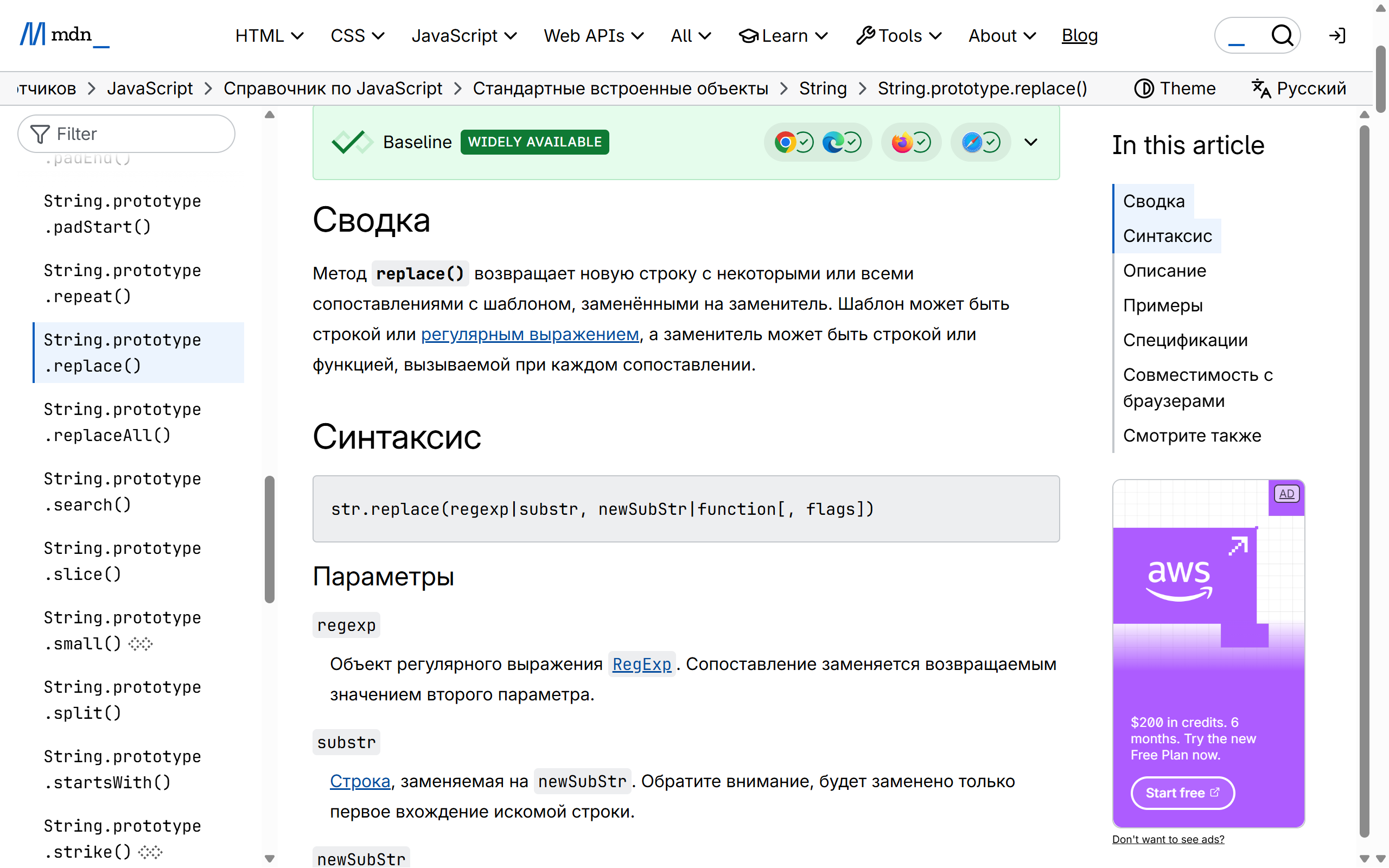
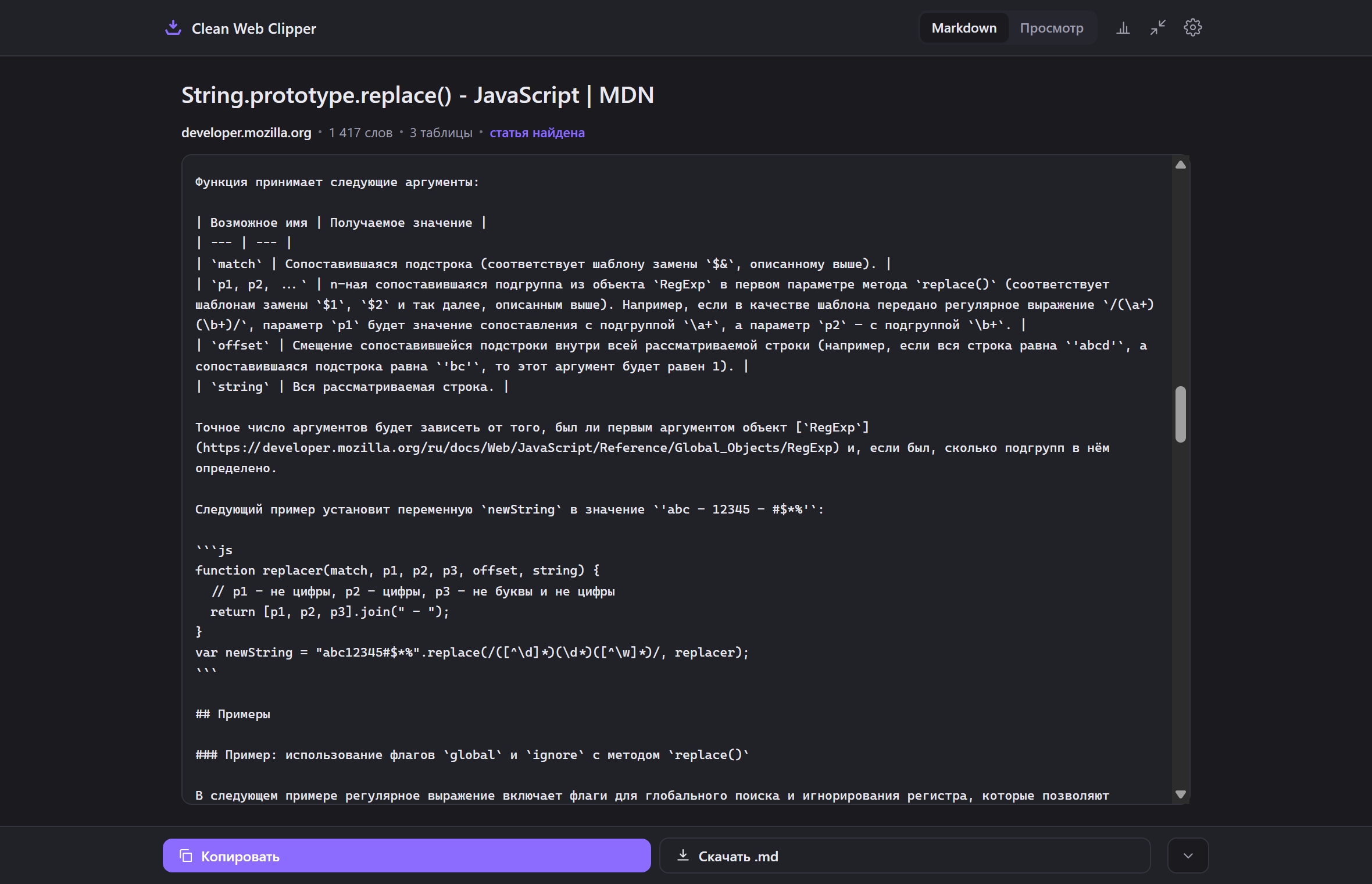
Что попадает в заметку вместо этого?
- Блок кода выходит как
```js, а не голый – подсветка в Obsidian, VS Code и на GitHub работает сразу после вставки - Язык читается со страницы – класс блока кода, родительский элемент, разметка подсветчика – и никогда не угадывается по коду
- Таблица параметров с кодом в ячейке сохраняет строки, а не схлопывается
- Ссылки-примечания становятся сносками
[^1], определения собираются в конце файла - Боковое меню, переключатель версий и колонка «На этой странице» срезаются, а не конвертируются
- Код в строке остаётся кодом в строке – в том числе внутри заголовков и ячеек
- Относительные ссылки достраиваются до абсолютных:
../hooks/use-stateиз заметки открывается, а не ведёт в никуда - Написания языка приводятся к одному виду –
javascriptстановитсяjs,yml–yaml, аplaintextне пишется вовсе
…
The JSON API returns some data that looks like this:

```js
[
  { category: "Fruits", price: "$1", stocked: true, name: "Apple" },
  { category: "Fruits", price: "$1", stocked: true, name: "Dragonfruit" },
  { category: "Fruits", price: "$2", stocked: false, name: "Passionfruit" },
  { category: "Vegetables", price: "$2", stocked: true, name: "Spinach" },
  { category: "Vegetables", price: "$4", stocked: false, name: "Pumpkin" },
  { category: "Vegetables", price: "$1", stocked: true, name: "Peas" }
]
```
…
Как склипать страницу документации
Первые три шага делаются один раз, дальше остаётся нажатие клавиш. Настройка окупается уже на третьем разделе справочника – там, где вы перестаёте открывать окно вообще.
- Закрепите иконку: нажмите кусочек пазла справа от адресной строки и щёлкните булавку у Clean Web Clipper. Иначе расширение придётся каждый раз искать в выпадающем списке, а из окна настроек до него два клика.
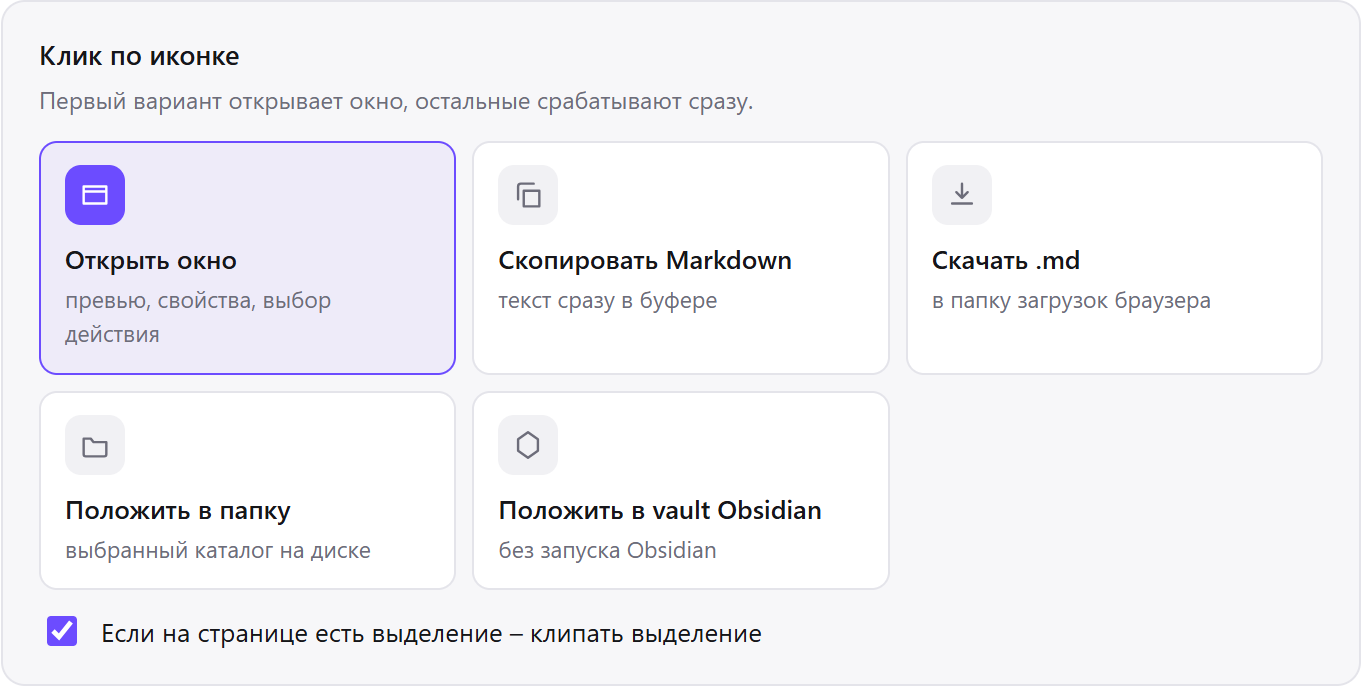
- Откройте в настройках раздел «Клик по иконке» и выберите «Скопировать Markdown». После этого Alt+Shift+M кладёт страницу в буфер вообще без окна – ровно за то время, пока вы переключаетесь в редактор.
- В разделе «Куда сохранять» впишите шаблон имени файла
{domain}-{title}и подпапкуdocs. У справочников заголовки повторяются – «Установка», «Введение», «Быстрый старт» есть у каждого второго продукта, – и без домена в имени файлы через неделю не различить. - На странице документации раскройте ту вкладку примера, которая вам нужна:
npmилиyarn, JavaScript или TypeScript. Расширение читает DOM после отрисовки, поэтому в клип попадает открытая вкладка, а не все три сразу. - Нажмите иконку. Переключатель наверху окна говорит, взята вся страница или ваше выделение; если перед нажатием вы что-то выделили, окно откроется сразу на выделении.
- Переключитесь на вид «Markdown» и посмотрите на первую строку каждого блока кода. Где страница объявила язык, эта строка несёт метку – например,
```js. Голый блок кода означает, что класса на странице не было, – и это не сбой, а отказ угадывать. - Нажмите «Копировать» и вставьте Markdown в README, в описание пул-реквеста или в заметку проекта. Подсветка включается сразу: проходить по файлу и дописывать метки над блоками кода не придётся.
Какие настройки подходят для документации?
Набор, с которого стоит начать, если вы клипаете справочники и руководства, а не статьи. Ничего необратимого здесь нет: любую строчку можно поменять позже, а кнопка «Сбросить всё» возвращает исходное.
| Настройка | Значение | Почему именно так |
|---|---|---|
| Клик по иконке | Скопировать Markdown | код чаще уезжает в пул-реквест или в чат, чем в файл, – окно на этом пути лишнее |
| Имя файла | {domain}-{title} | заголовок «Установка» есть у половины продуктов; домен превращает его в опознаваемое имя |
| Подпапка в загрузках | docs | перенесённые куски справочников не мешаются с остальными загрузками браузера |
| Картинки | оставлять ссылками | схемы архитектуры нужны в тексте, но качать их незачем – они и так живут на сайте |
| Сноски | выносить в конец заметки | в спецификациях ссылок-примечаний много, и посреди абзаца они мешают читать |
| Если на странице есть выделение – клипать выделение | включено | из справочника обычно нужен один раздел, а не вся страница целиком |
…
## Installation

[](#installation)

npm:

```
npm install turndown
```

Browser:

```html
<script src="https://unpkg.com/turndown/dist/turndown.js"></script>
```
…
Пройти три сценария целиком
Три сценария ниже показывают выигрыш от меток языка не абстрактно, а на будничных задачах: разбор незнакомой библиотеки перед тем, как её подключать, быстрый ответ коллеге прямо в рабочем чате и перенос чужого справочника в свой репозиторий. В каждом – обычный рабочий день разработчика, конкретный сайт и настоящий вывод расширения, а не постановочный пример для демонстрации, и в каждом видно, что именно доехало в файле, а не только то, что должно было доехать.
Разбор незнакомой библиотеки перед подключением
Вам предложили взять библиотеку, и к завтрашнему обсуждению нужны не впечатления, а аргументы. Вы проходите четыре страницы – обзор, установку, справочник по конфигурации и раздел про миграцию – и на каждой жмёте Alt+Shift+M, не открывая окно и не отрываясь от чтения.
В папке docs лежат четыре файла с именами вроде example.dev-Конфигурация.md. Таблица опций в них цела, блоки кода с метками, бокового меню нет. Один поиск по папке отвечает, поддерживает ли библиотека то, ради чего её и берут, – и в обсуждение уходит цитата с адресом источника, а не «я где-то читал».
Ответ коллеге в рабочем чате
В чате спрашивают, как правильно закрыть соединение в пуле. Вы знаете нужный раздел справочника, открываете его, выделяете абзац вместе с примером и жмёте Alt+Shift+M. Отрезать от выделения расширение ничего не станет: то, что человек выбрал сам, срезке навигации не подвергается.
В буфере – три абзаца и блок кода с меткой python. В чате это вставляется подсвеченным блоком, а не серой простынёй, и коллеге не приходится гадать, где кончается ваш комментарий и начинается цитата из документации. Адрес источника при вставке выделения не добавляется автоматически – если он нужен, берите его из окна клипа, где он лежит в свойствах.
Перенос чужого справочника в свой репозиторий
Внутренний сервис документирован на вики, которая закрывается, и двенадцать страниц надо перевезти в репозиторий. Вы один раз настраиваете папку на диске и шаблон имени, а дальше проходите оглавление сверху вниз, по странице за раз: краулера здесь нет, двенадцать страниц – это двенадцать нажатий.
На выходе двенадцать файлов .md с одинаковыми именами по схеме, с сохранёнными уровнями заголовков и таблицами параметров. Пустые заголовки, которые оставляют после себя навигационные блоки, удалены – оглавление в репозитории не обрастает разделами-призраками. Внутренние ссылки остались абсолютными и ведут на старую вики: их переписывание под структуру репозитория остаётся ручной работой.
Чем это отличается от привычных способов?
Задачу «утащить кусок документации к себе» решают пятью способами, и у каждого своя цена. В последней строке цена нашего способа тоже названа, а не пропущена, а число целых таблиц в ней – из отдельной проверки до выпуска (август 2026).
| Способ | Что получается | Чего стоит |
|---|---|---|
| Выделить и скопировать в буфер | текст доезжает, структура – нет | блоки кода становятся обычным текстом, метка языка теряется, таблица параметров схлопывается в строку |
| Кнопка «копировать» у блока кода | ровно тот код, что в блоке кода | без оговорки над примером и без таблицы параметров – через месяц непонятно, что это за вызов |
| Печать страницы в PDF | страница целиком, как на экране | код из PDF копируется с лишними переносами, а полнотекстовый поиск по нему работает через раз |
| Закладка на раздел | ничего не весит и делается мгновенно | справочник переписывают вместе с версией продукта – через год по адресу другой текст |
| Перепечатать пример руками | ровно то, что нужно, и ничего лишнего | полчаса на страницу и свои собственные опечатки в отступах |
| Clean Web Clipper | страница в Markdown, блоки кода с метками, 12 из 15 таблиц целыми на 9 технических страницах (отдельная проверка до выпуска, август 2026) | одна страница за раз, без краулера; там, где сайт не объявил язык, блок кода остаётся голым |
Что делать, если вывод вышел не таким?
Клип документации в Clean Web Clipper чаще всего выходит не таким, как ждали, в четырёх местах: язык у блока кода, вкладка с примером, отказ «статьи нет» на справочных страницах и подсветка после вставки. У каждого случая есть конкретная причина в устройстве расширения, а не случайная ошибка, и почти всегда – простой способ проверить или обойти её самому.
Почему у блока кода не проставился язык?
Потому что страница его не объявила. Расширение смотрит атрибуты data-lang, data-language, lang и data-code-language на самом code, на pre и на двух родителях выше, а потом классы вида language-*, lang-*, hljs-* и те, что оставляют подсветчики GitHub. Если ни одного из них нет, метки не будет: угадать язык по трём строчкам кода можно, но ошибка здесь обходится дороже пропуска.
Почему в клип попал пример не из той вкладки?
Потому что в клип попадает то, что отрисовано. Вкладки с примерами почти всегда переключаются скриптом, и в разметке страницы в каждый момент лежит одна из них, а не все сразу. Раскройте нужную вкладку до нажатия – а если нужны обе, склипайте страницу дважды, переключив вкладку между клипами. Расширение не запоминает, какая вкладка была раскрыта в прошлый раз, поэтому проверять её стоит каждый клип заново.
Почему на странице справочника написано, что статьи нет?
Надпись «статьи нет» расширение показывает, когда на странице не находится тела статьи или когда больше четверти текста приходится на подписи ссылок. Обзорные страницы справочников – списки методов, указатели, страницы «Все компоненты» – как раз такие: они целиком состоят из ссылок.
Отдать вместо них простыню ссылок было бы хуже, чем сказать прямо. Выход простой: клипайте страницу самого метода, а не указатель. Выделение работает и здесь – на выделенный фрагмент этот отказ не распространяется вовсе.
Почему подсветка не включилась, хотя метка стоит?
Посмотрите, какая именно метка стоит. Расширение приводит написания к одному виду и знает около шестидесяти языков; javascript превращается в js, yml – в yaml. Незнакомое значение отбрасывается, а plaintext и none не пишутся вовсе – это и есть голый блок кода. Если метка на месте, но подсветки нет, дело в подсветчике вашего редактора: не всякая сборка знает, скажем, graphql или dockerfile.
Чего Clean Web Clipper не делает с документацией?
Clean Web Clipper не угадывает язык у блока кода, который страница не пометила: там, где сайт отдаёт код без класса, блок кода остаётся голым – и это сознательно, придуманная метка обходится дороже, чем её отсутствие. Он не обходит сайт документации целиком: одна страница за раз, та, что перед вами, без краулера и без пакетной обработки. Он не скачивает ни схемы, ни скриншоты – картинки остаются ссылками на исходный сайт. И на страницах, которые защищает браузер, вроде chrome:// и магазина расширений, он не запускается вовсе.
Как страница разбирается по шагам, описано на странице об устройстве извлечения.
Что он распознаёт и какие страницы снимает?
Какие языки он распознаёт? Те, что объявляет сама страница. Clean Web Clipper не угадывает язык по коду – он читает класс, оставленный подсветчиком сайта. Поэтому метка ровно настолько верна, насколько верна исходная страница, и отсутствует там, где страница её не дала.
Работает ли на документации, которая рисуется на JavaScript?
Переживает ли клип код в строке?
Можно ли выкинуть картинки из документации?
Снимет ли он страницу, открытую под логином?
Что со ссылками, горячей клавишей и сайтом целиком?
Что происходит с относительными ссылками внутри документации? Относительные ссылки достраиваются до абсолютных ещё до конвертации. Ссылка вида ../hooks/use-state превращается в полный адрес на исходный сайт, поэтому из заметки она открывается. Переписывать её под структуру вашего репозитория расширение не пытается – это ручная работа.
Можно ли поменять горячую клавишу?
chrome://extensions/shortcuts ему назначается любое другое.Что означает поле extraction на страницах документации?
dom – текст взят из того, что браузер отрисовал. Значение jsonld-articlebody появляется, когда в структурированных данных страницы лежит тело статьи заметно длиннее видимого; тогда берётся оно.