Кому это · ·
Чистый исходник для CAT-инструмента
Текст, вставленный из веб-страницы, тащит за собой всю обвязку, и каждый пункт меню становится сегментом, который надо пропустить. Clean Web Clipper убирает большую часть обвязки заранее, и исходник для CAT-инструмента приходит почти чистым ещё до импорта. На замеренном корпусе повторов строк меню осталось 102 против 282, 478 и 491 у трёх других движков.
Откуда эти цифры: страница замера с версиями движков и датами
Почему сегменты – не текст?
Текст, импортированный с веб-страницы, приходит вместе со всей обвязкой, а CAT-инструмент разницы не видит. «Главная», «Контакты», «Принять все» и название каждой рубрики становятся полноценными сегментами вперемешку с настоящим текстом. На сколько-нибудь структурированном сайте эта доля легко доходит до четверти сегментов, и перед началом работы их приходится блокировать или удалять по одному.
Последствия живут дольше самого импорта. Память перевода наполняется сегментами, которые ничего не стоят, объём в смете завышен с самого начала, а предлагаемые совпадения потом ведут на подписи интерфейса. Чистить постфактум дороже, чем один раз импортировать чистый текст.
Есть и третья статья расходов – теги. Импорт HTML тащит за собой внутреннюю разметку форматирования, и предложение в списке сегментов выглядит как частокол из парных и одиночных тегов, между которыми где-то лежат слова. Половина внимания уходит на то, чтобы теги не рассыпались при перестановке слов, – а перестановка слов при переводе на русский происходит почти в каждом предложении.
Что приезжает в инструмент?
- Большая часть меню, пагинаторов, плашек и лент «Читайте также» срезается до экспорта
- Повторов навигации примерно вчетверо меньше, чем в среднем у трёх сравниваемых движков: 102 повторённые строки против 417 в среднем (282, 478 и 491)
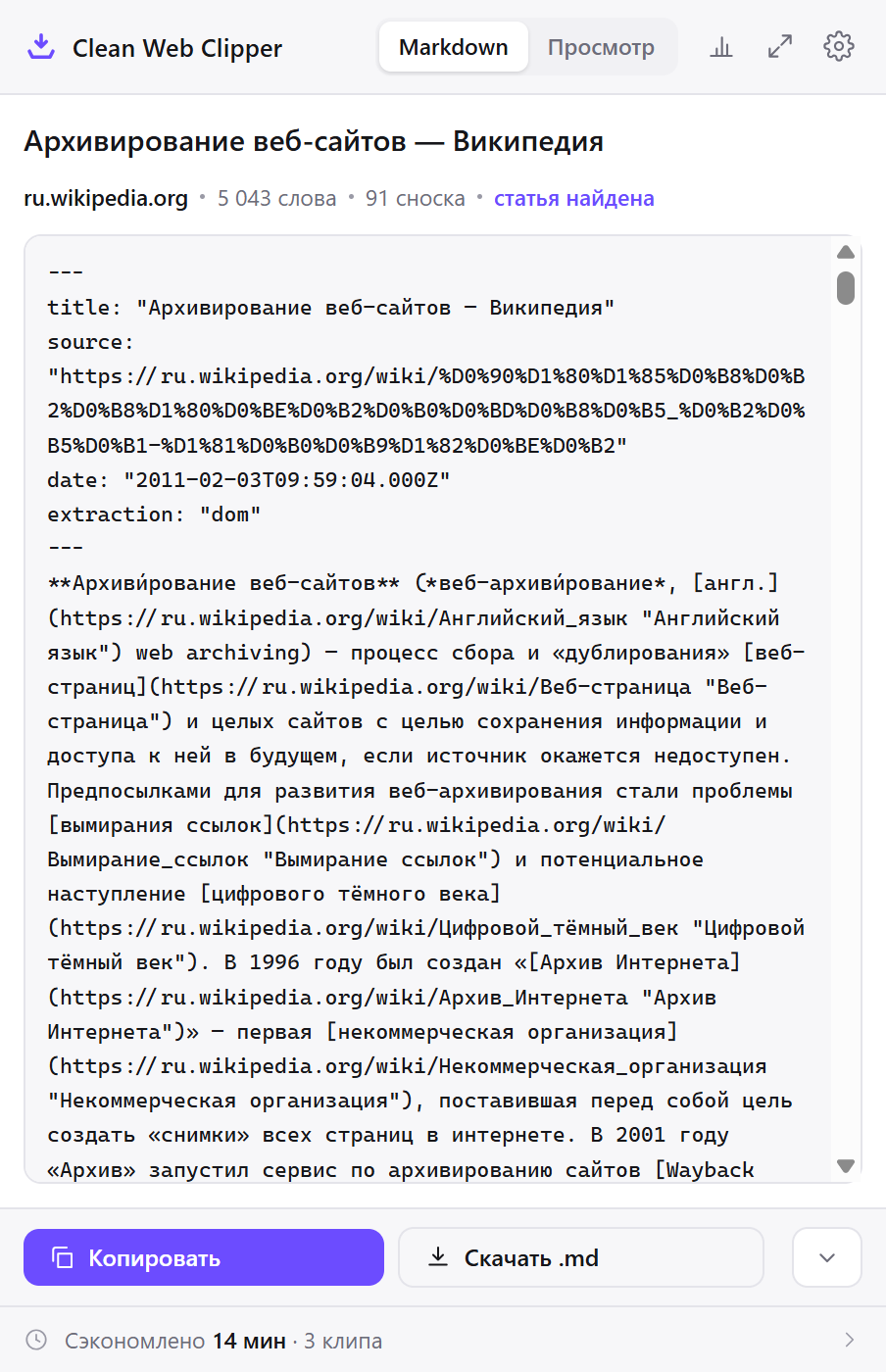
- Простой Markdown – для CAT-инструментов с фильтром импорта Markdown
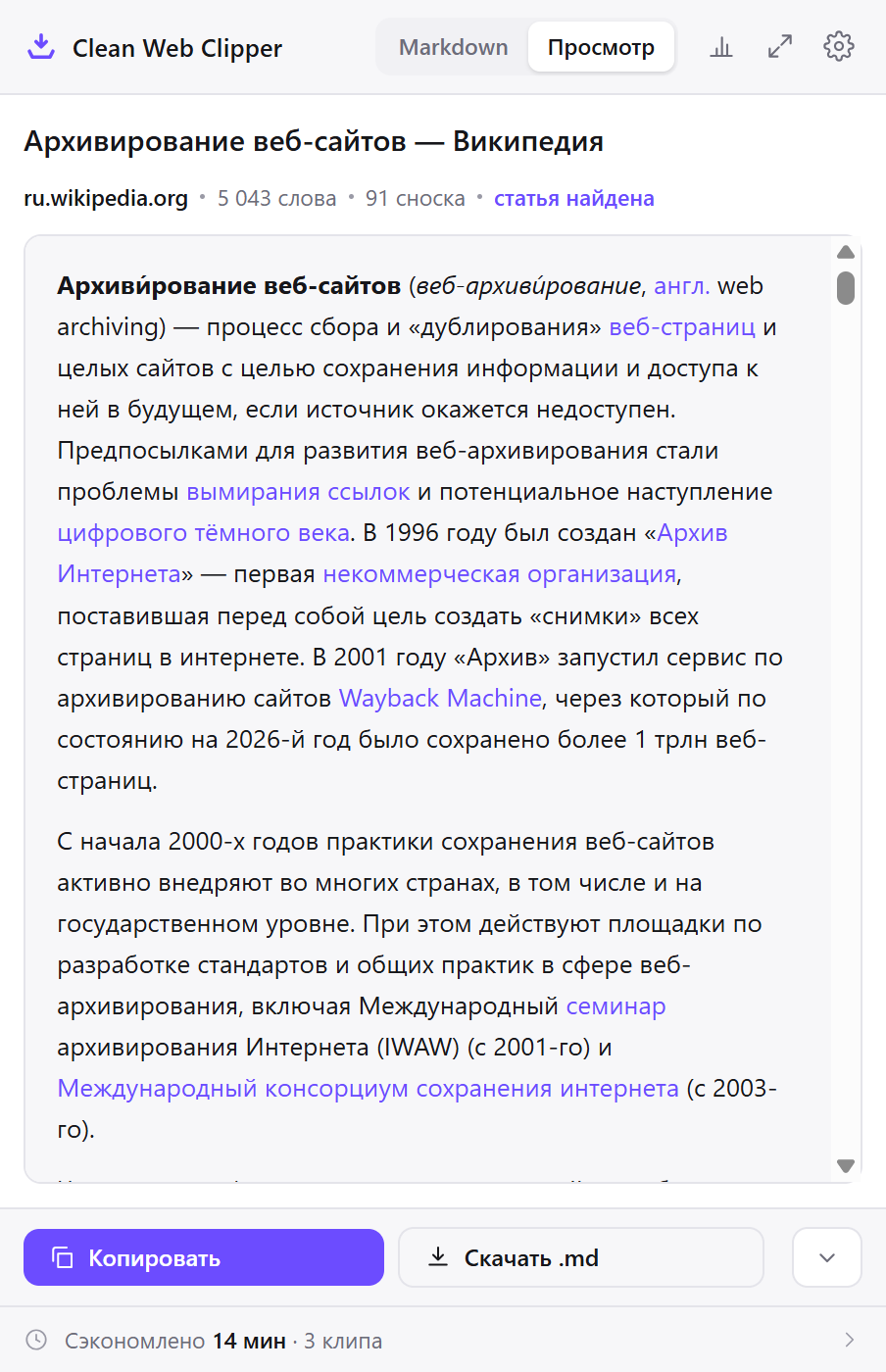
- Внутристрочное оформление – жирный, курсив, ссылки, код – становится своими эквивалентами Markdown
- Адрес источника едет вместе с текстом, поэтому контекст всегда в одном клике
- Клип выделения позволяет взять в работу один конкретный раздел
- Строки, повторённые по всей странице, схлопываются – одно меню не становится десятью одинаковыми сегментами
- Идущие подряд строки-ссылки убираются пачками от трёх и длиннее, а одиночная ссылка внутри предложения остаётся на месте
---
title: "Delete, allow, and manage cookies in Chrome - Computer - Google Chrome Help"
source: "https://support.google.com/chrome/answer/95647?hl=en"
extraction: "dom"
---
# Delete, allow, and manage cookies in Chrome

You can choose to delete existing cookies, allow or block third-party cookies, and set preferences for certain websites.

## Understand cookies

Cookies are files created by websites you visit. By saving information about your visit, they make your online experience easier. For example, sites can keep you signed in, remember your site preferences, and give you locally relevant content.

There are 2 types of cookies:

-   **First-party cookies:** Created by the site you visit. The site is shown in the address bar.
-   **Third-party cookies:** Created by other sites. A site you visit can embed content from other sites, for example images, ads, and text. Any of these sites can use third-party cookies to personalize content and ads, and learn about actions you take on other sites.

**Tip:** Some sites may prompt you to accept or reject cookies.
…
Как готовить исходник к переводу
Весь смысл в том, чтобы решение «что не переводим» принималось до импорта, а не в списке сегментов. Настройка делается один раз и действует на весь проект.
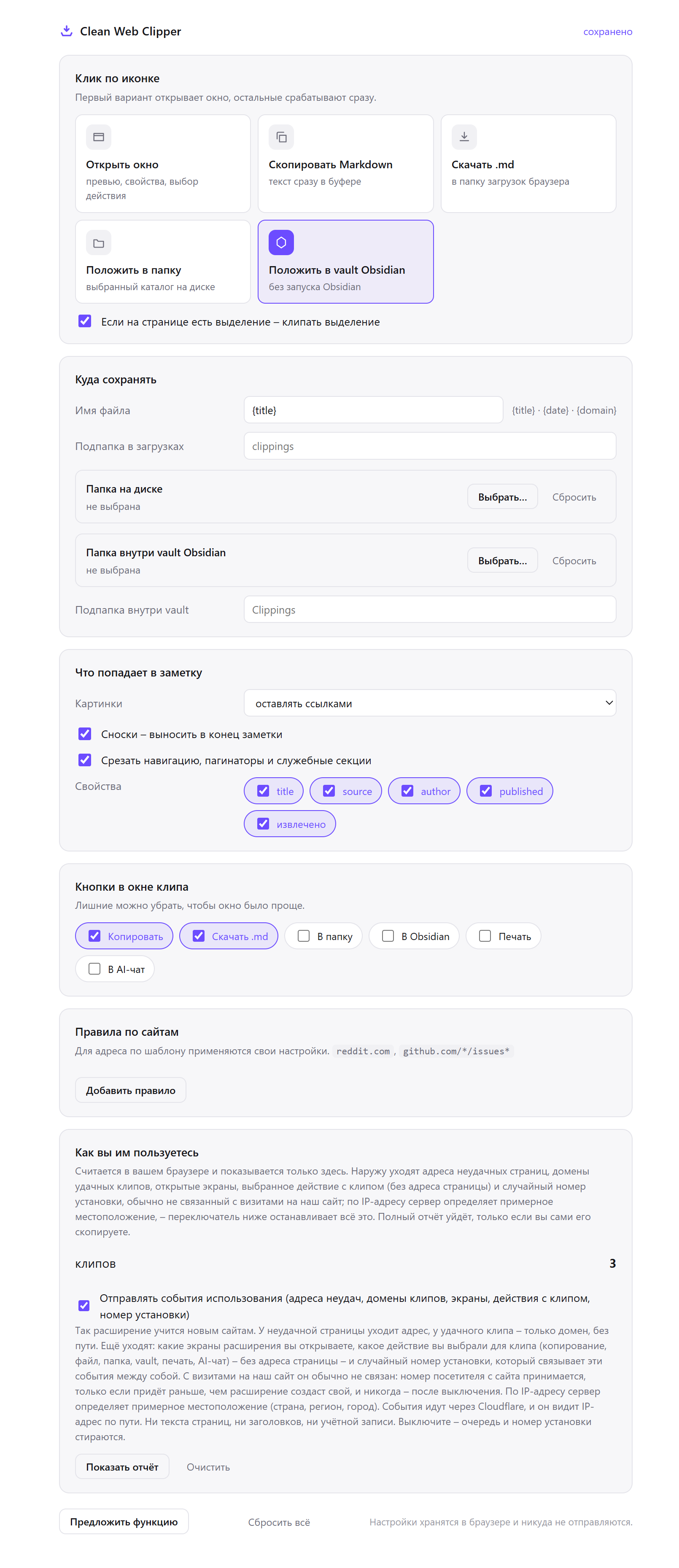
- В настройках, в разделе «Клик по иконке», выберите «Скачать .md». Исходник почти всегда идёт в файл, а не в буфер, и лишний шаг с окном на объёме в тридцать страниц ощутим.
- Впишите шаблон имени
{domain}-{title}и подпапку с названием проекта. В одном заказе бывает по десять страниц с одного сайта, и заголовки у них похожи до неразличимости. - Переключите картинки в режим «пропускать». Ссылки на изображения превращаются в сегменты с адресами, которые не переводятся, но которые всё равно приходится пропускать по одному.
- Убедитесь, что «Срезать навигацию, пагинаторы и служебные секции» включено. Это тот самый выигрыш: на замеренном корпусе повторов строк меню осталось 102 против 282, 478 и 491 у трёх сравниваемых движков.
- На странице-исходнике нажмите иконку. Если в работу идёт один раздел, выделите его до нажатия – к выделению не применяется ни срезка, ни отказ «статьи нет», поэтому взять кусок с середины можно всегда.
- Перед сохранением пролистайте вид «Просмотр» и убедитесь, что ни один навигационный блок не уцелел. Потом импортируйте
.mdв свой инструмент фильтром Markdown, а не как простой текст – сегментацию он сделает сам, расширение в неё не вмешивается.
Какие настройки подходят для подготовки исходников?
Для подготовки исходников настройки Clean Web Clipper уменьшают одно число – количество сегментов, которые придётся пропустить вручную. Всё остальное в них следствие.
| Настройка | Значение | Почему именно так |
|---|---|---|
| Клик по иконке | Скачать .md | исходник идёт в файл для импорта, а не в буфер; на тридцати страницах лишний шаг заметен |
| Имя файла | {domain}-{title} | в одном заказе бывает десять страниц одного сайта с почти одинаковыми заголовками |
| Картинки | пропускать | ссылка на изображение становится сегментом с адресом, который не переводят, но пропускают руками |
| Срезать навигацию | включено | это и есть основной выигрыш: повторы строк меню падают до 102 против 282, 478 и 491 |
| Сноски | выносить в конец заметки | маркер посреди фразы разрывает сегмент; в конце файла определения идут отдельными сегментами |
| Если на странице есть выделение – клипать выделение | включено | в работу нередко идёт один раздел большой страницы, а не вся она |
| Свойства | title, source | адрес источника – это контекст, к которому возвращаются при спорном термине, и он всегда в первых строках |
…
If any Task or Future from the *aws* sequence is *cancelled*, it is treated as if it raised [`CancelledError`](https://docs.python.org/3/library/asyncio-exceptions.html#asyncio.CancelledError "asyncio.CancelledError") – the `gather()` call is **not** cancelled in this case. This is to prevent the cancellation of one submitted Task/Future to cause other Tasks/Futures to be cancelled.
…
Пройти три сценария целиком
Три сценария показывают подготовку исходника на разных объёмах: тридцать страниц сайта клиента без доступа к CMS, один раздел большой справки и двуязычная страница с колонками оригинала и перевода. В каждом важно не то, что текст склипался, а сколько сегментов потом придётся пропускать руками, прежде чем список сегментов станет годным к работе.
Сайт клиента на перевод
Заказ – тридцать страниц корпоративного сайта, доступа к системе управления содержимым нет, выгрузку никто не даст. Вы обходите страницы по списку и на каждой жмёте Alt+Shift+M: одна страница за раз, краулера и пакетной обработки здесь нет.
В папке проекта тридцать файлов, названных по домену и заголовку. Меню, подвал и плашка про куки в них не попали, повторяющиеся строки схлопнулись, и после импорта список сегментов начинается с текста, а не с «Главная – О компании – Контакты».
Один раздел большой справки
Из справочного центра клиента нужен только раздел про возвраты – остальное уже переведено. Вы выделяете раздел на странице и клипаете выделение: расширение ничего от него не отрезает, потому что фрагмент выбрал человек.
Внутристрочное оформление доезжает своими эквивалентами Markdown: жирный, курсив, ссылки и код становятся тем, что большинство инструментов разбирает как внутристрочные теги. Их немного, они парные и предсказуемые – в отличие от разметки, которая приезжает при прямом импорте HTML.
Двуязычная страница
На странице две колонки: слева оригинал, справа существующий перевод. Содержимое берётся в порядке документа, а колоночная вёрстка – это сетка позиционирования, и она разворачивается.
Поэтому версии в файле идут одна за другой, а не друг напротив друга. Выравнивать пары расширение не умеет и не пытается: это работа вашего инструмента выравнивания, а на вход ему нужен чистый текст – как раз то, что получилось.
Чем это отличается от привычных способов?
Веб-страницу заводят в работу пятью способами. Разница между ними измеряется не удобством, а числом сегментов, которые придётся пропустить руками.
| Способ | Что получается | Чего стоит |
|---|---|---|
| Импорт HTML прямо в инструмент | ничего не надо делать заранее | меню и подвал становятся сегментами, а предложения тонут в частоколе внутренних тегов |
| Скопировать в текстовый документ | разметка исчезает вместе с мусором | исчезает и нужная: жирный, курсив и ссылки приходится восстанавливать по оригиналу |
| Сохранить страницу целиком | сохраняется всё, включая скрипты | к импорту это не приближает: тот же HTML со всей обвязкой, только теперь на диске |
| Онлайн-конвертер HTML в текст | быстро и без установки | страницу за логином он не увидит, а обвязку убирает по общим правилам, без разбора структуры |
| Перепечатать исходник вручную | полный контроль над сегментами | ручной набор, и так для каждой страницы |
| Clean Web Clipper | чистые сегменты и внутристрочные теги, которые не рассыпаются | ни XLIFF, ни TMX на выходе; сегментацию, выравнивание и подсчёт объёма он на себя не берёт |
Что делать, если сегменты вышли не такими?
В списке сегментов из файла Clean Web Clipper чаще всего смущают четыре вещи: уцелевшие пункты меню, языковые версии подряд вместо параллельных колонок, недогруженный текст и файл, который инструмент не принимает. У каждого случая есть настройка или объяснение, а не повод считать перенос сломанным, и почти всегда дело решается до нового импорта, а не после него.
Почему в списке сегментов всё ещё есть пункты меню?
Проверьте, включена ли срезка навигации, и не клипали ли вы выделение: к выделенному фрагменту срезка не применяется вовсе, потому что человек выбрал его сам.
Отдельный случай – одиночная ссылка в предложении: она остаётся намеренно. Убираются только идущие подряд строки-ссылки, начиная с трёх, – это и есть форма, в которой на странице живёт навигация.
Почему языковые версии идут подряд, а не параллельно?
Потому что содержимое берётся в порядке документа, а две колонки – это сетка позиционирования. Такая сетка разворачивается, иначе в Markdown она уехала бы сырым HTML. Выравнивать пары расширение не умеет: это работа инструмента выравнивания, которому как раз и нужен чистый текст на входе, а не вёрстка исходной страницы с двумя колонками рядом.
Почему часть текста не попала в файл?
Скорее всего, она догружалась при прокрутке или лежала под кнопкой «показать ещё». Берётся то, что отрисовано в момент нажатия, а не то, что теоретически есть на сервере. Долистайте страницу до конца, раскройте свёрнутое и нажмите на значок расширения ещё раз – окно соберёт клип заново, открывать страницу повторно не нужно. Уже сохранённый файл при этом не пропадёт: новый ляжет рядом под другим именем.
Почему инструмент не принимает файл?
Потому что на выходе Markdown, а не обменный формат. Инструменты, которые принимают текст или Markdown, импортируют файл напрямую; остальным нужна конвертация в их формат. Ни XLIFF, ни TMX расширение не отдаёт – оно готовит исходник, и на этом его роль кончается, а сегментацию и выравнивание пар делает уже ваш инструмент, а не расширение.
Чего Clean Web Clipper не делает за CAT-инструмент?
Clean Web Clipper ничего не переводит и не выравнивает пары языков: он готовит исходник, и на этом всё. Он не отдаёт ни XLIFF, ни TMX, ни другой обменный формат – на выходе Markdown. Он не сегментирует текст, это остаётся работой вашего инструмента. И он снимает по одной странице за раз, ту, что перед вами: ни краулера, ни пакетной обработки здесь нет.
Та же задача на документации разобрана на странице для технических писателей.
Какие форматы и языки он понимает?
Сохраняется ли внутристрочное оформление? Да. Жирный, курсив, ссылки, код и списки становятся своими эквивалентами Markdown, которые большинство CAT-инструментов обрабатывает как внутристрочные теги.
Работает ли он со страницами на любом языке?
Есть ли интерфейс на моём языке?
Можно ли импортировать прямо в мой CAT-инструмент?
А двуязычные страницы и страницы в две колонки?
Что остаётся в исходнике и что делать с XLIFF?
Сколько навигации остаётся в исходнике? Немного, и это измерено: на корпусе из 109 страниц повторов строк меню осталось 102 против 282, 478 и 491 у трёх сравниваемых движков. Ноль обещать нечестно – на нестандартной вёрстке отдельные строки проходят.